
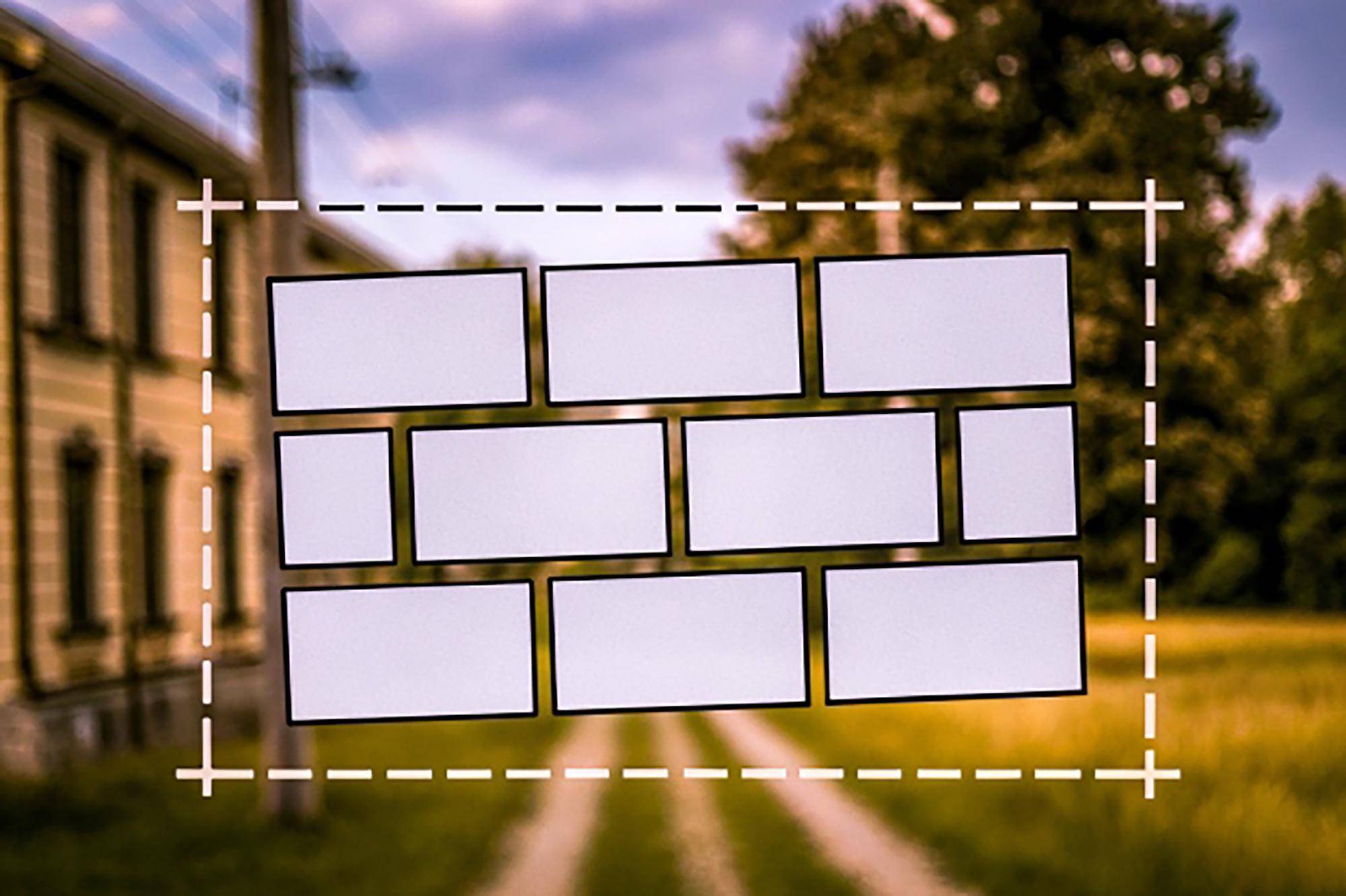
Jak zrobić sklejkę zdjęć w prosty sposób?

Chcesz zrobić sklejkę zdjęć w kilka minut? Wystarczy wybrać fotografie, dopasować układ siatki lub szablon, dodać zdjęcia metodą przeciągnij i upuść, wykadrować, ustawić odstępy i tło, a na końcu wyeksportować gotowy plik JPEG lub PNG [1][2]. Zrobisz to w aplikacji mobilnej, programie komputerowym albo edytorze internetowym, także w narzędziach takich jak Canva lub Adobe Express [2][3][4].
Czym jest sklejka zdjęć?
Sklejka zdjęć, nazywana kolażem fotograficznym, to kompozycja kilku fotografii połączonych w jedną grafikę na wspólnym obszarze roboczym [1]. Najprostszy proces tworzenia obejmuje wybór zdjęć, wybór układu, dodanie zdjęć do pól, kadrowanie, ustawienie odstępów i tła oraz eksport pliku [1][2].
Praktyczne pojęcia: kolaż to kilka zdjęć ułożonych na jednej planszy, szablon to gotowy układ ramek, siatka to regularny układ 2 × 2, 3 × 3 lub 4 × 4, odstęp to przerwa między zdjęciami, kadrowanie to przycięcie dopasowujące ujęcie do ramki, proporcje obrazu to stosunek szerokości do wysokości, a eksport to zapis gotowej kompozycji do pliku [1][2][3].
Jak zaplanować cel i format publikacji?
Najpierw określ miejsce publikacji, ponieważ proporcje i rozmiar pliku powinny wynikać z kontekstu. Dla mediów społecznościowych często sprawdzą się proporcje 1:1 lub 4:5 na Instagram, 9:16 w relacjach i materiałach pionowych oraz 16:9 w miniaturach i szerokich grafikach [5]. Dobrą praktyką jest przygotowanie większych wymiarów roboczych, np. 2400 × 2400 pikseli dla kwadratu, 1920 × 2400 pikseli dla formatu 4:5, 1350 × 2400 pikseli dla 9:16 lub 2400 × 1350 pikseli dla 16:9 [5].
Jeśli publikujesz w internecie, często używane są rozmiary 1080 × 1080 pikseli dla kwadratu, 1080 × 1350 pikseli dla pionowych postów oraz 1080 × 1920 pikseli dla relacji. To wartości przydatne do szybkiej publikacji i oszczędzania miejsca, choć zwykle bezpiecznie jest pracować na wyższej rozdzielczości roboczej [6]. W przypadku wydruku warto przygotować plik w jakości około 300 DPI, szczególnie przy większym formacie [5].
Jak wybrać układ i liczbę zdjęć?
Regularna siatka przyspiesza pracę i ułatwia czytelność. Popularne układy startowe to 2 × 2 i 3 × 3, które sprzyjają zdjęciom o podobnym znaczeniu. Układ swobodny pozwala wyróżnić jedno zdjęcie jako główne, a pozostałe zorganizować wokół niego [1]. W wielu darmowych kreatorach liczba zdjęć w szablonie mieści się najczęściej w zakresie 2–20, w zależności od wybranego wzoru [6].
Wybierając układ, dopasuj odstępy i tło tak, aby grafika pozostała klarowna. Zbyt małe odstępy, nadmiar różnych filtrów i przesyt elementów utrudniają odbiór, dlatego lepiej utrzymać spójny styl i kontrolę hierarchii wizualnej [1][2].
Jak zrobić sklejkę zdjęć krok po kroku?
- Otwórz kreator kolaży w aplikacji mobilnej, programie komputerowym lub edytorze internetowym [2][3].
- Wybierz szablon albo pusty układ i ustaw proporcje obszaru roboczego pod planowaną publikację [1][2][3].
- Dodaj zdjęcia do ramek metodą przeciągnij i upuść, a w razie potrzeby zamieniaj ich kolejność miejscami, aby poprawić kompozycję [2][4].
- Dopasuj kadrowanie, sprawdź, czy automatyczne przycięcia nie ucinają istotnych fragmentów, w razie potrzeby obróć fotografie i zastosuj spójne korekty barwne lub filtr [2][3].
- Ustaw odstępy i tło, a także jednolite obramowania, jeśli mają pomóc w porządku wizualnym [1][2].
- Dodaj tekst lub elementy dekoracyjne, jeśli są potrzebne, i skoryguj ich hierarchię tak, aby nie zasłaniały ważnych części zdjęć [2][3].
- Sprawdź podgląd, zweryfikuj proporcje i jakość, a następnie pobierz gotowy plik w preferowanym formacie [1][2][3].
Jakie narzędzia i funkcje ułatwią pracę?
Do wykonania kompozycji możesz użyć aplikacji mobilnej, programu desktopowego lub edytora internetowego, również w usługach takich jak Canva i Adobe Express. Większość prostych kreatorów działa intuicyjnie metodą przeciągnij i upuść, oferując gotowe szablony i siatki [2][3][4].
Aktualne narzędzia dają dostęp do zmiany orientacji układu, dodawania tekstu, naklejek, ikon, filtrów, animacji oraz dodatkowych elementów graficznych, co przyspiesza pracę i standaryzuje wygląd kompozycji [2][3]. Coraz szerszy zakres mają też funkcje oparte na sztucznej inteligencji, takie jak automatyczne dopasowanie układu, inteligentne kadrowanie, usuwanie tła, generatywne uzupełnianie obrazu i animowanie elementów [7].
Jaki format pliku i rozdzielczość wybrać przy eksporcie?
Do publikacji online najczęściej wystarcza JPEG, ponieważ łączy akceptowalną jakość i rozsądny rozmiar pliku. PNG będzie korzystny wtedy, gdy zależy Ci na ostrzejszych krawędziach lub przezroczystości tła. Przed pobraniem sprawdź proporcje, rozmiar oraz jakość, aby uniknąć niechcianej pikselizacji [1].
Dla internetu możesz kierować się rozmiarami powszechnie stosowanymi w postach i relacjach, na przykład 1080 × 1080, 1080 × 1350 oraz 1080 × 1920 pikseli. Praca na większym pliku i skalowanie przy eksporcie pomagają zachować margines bezpieczeństwa jakości [6]. W razie potrzeby zastosuj większe wymiary robocze zgodne z celem, np. 2400 × 2400 dla kwadratu, 1920 × 2400 dla 4:5, 1350 × 2400 dla 9:16 oraz 2400 × 1350 dla 16:9. Do druku zadbaj o około 300 DPI [5].
Na co uważać, żeby sklejka zdjęć była czytelna?
Unikaj zbyt dużej liczby fotografii, wielu różnych filtrów i bardzo małych odstępów, ponieważ utrudnia to odbiór i rozprasza. Stawiaj na spójność kolorystyczną, kontroluj kadrowanie, dbaj o zachowanie najważniejszych elementów w polu widzenia oraz wybieraj tło, które nie konkuruje ze zdjęciami [1][2].
Przy publikacji uwzględnij prawa autorskie do zdjęć oraz licencje użytych grafik i materiałów stockowych. To ogranicza ryzyko naruszeń i ułatwia ponowną dystrybucję treści na różnych kanałach [2]. Wskaźniki jakości końcowej to czytelność, brak przypadkowego obcięcia ważnych elementów, spójność kolorystyczna, właściwy format oraz odpowiednia rozdzielczość dopasowana do miejsca publikacji [5][6].
Czy lepiej korzystać z gotowych szablonów czy z pustego obszaru?
Szablony i siatki przyspieszają pracę, standaryzują odstępy oraz proporcje i pozwalają szybko uzyskać powtarzalny efekt. Pusty obszar roboczy daje większą swobodę, co sprawdza się przy nietypowych kompozycjach oraz wtedy, gdy chcesz zbudować własną hierarchię wizualną od zera [2][3][4].
Kiedy wybrać układ swobodny zamiast siatki?
Układ swobodny sprawdza się, gdy chcesz nadać priorytet jednemu zdjęciu i zbudować wokół niego kompozycję wspierającą. Siatka lepiej pasuje do zestawów o podobnym znaczeniu, natomiast układ swobodny pomaga wprowadzić hierarchię i podkreślić materiał kluczowy [1].
Materiały źródłowe
- https://www.my-picture.co.uk/blog/how-to-make-a-photo-collage-uk-2026.jsf
- https://www.adobe.com/express/create/photo-collage
- https://helpx.adobe.com/express/web/image-creation-and-editing/edit-images/create-collages.html
- https://www.canva.com/create/photo-collages/
- https://www.phototocollage.com/guides/collage-size-cheat-sheet/
- https://socialrails.com/free-tools/collage-maker
- https://makeyourcollage.com/comparisons/adobe-express-vs-canva/
Digitalownia.pl to redakcja tworzona przez pasjonatów cyfrowej sztuki – miejsce, gdzie inspiracja spotyka się z wiedzą i wsparciem. Prezentujemy projekty, sylwetki artystów i praktyczne poradniki, dbając o rozwój polskiej sceny digital artu. Stawiamy na autentyczność, otwartość i dialog, tworząc przestrzeń dla wszystkich, którzy chcą rozwijać swoje umiejętności i dzielić się pasją.