
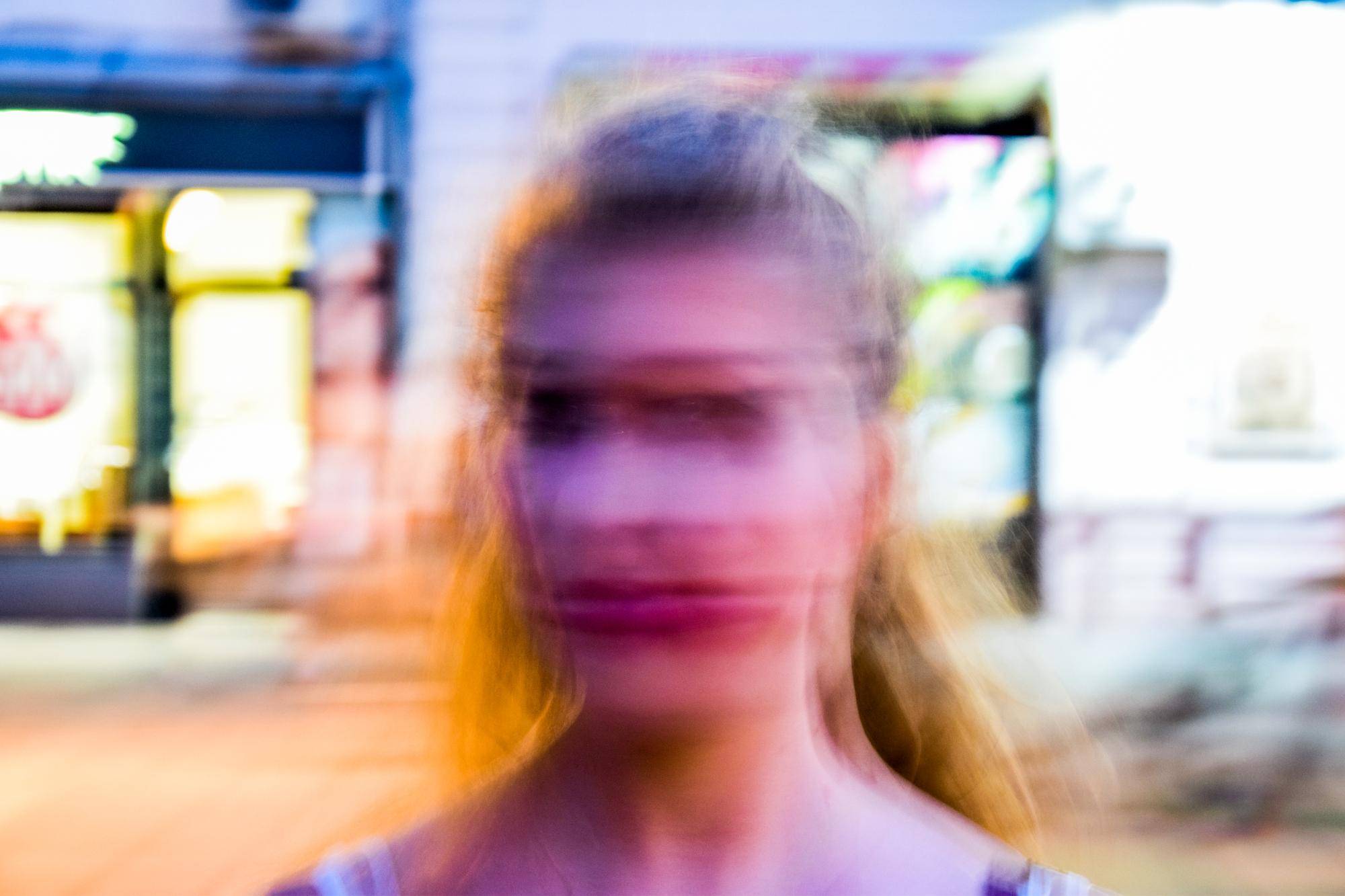
Jak zamazać twarz na zdjęciu online szybko i wygodnie?

Jak zamazać twarz na zdjęciu online szybko i wygodnie? Wystarczy wgrać fotografię w przeglądarce, uruchomić automatyczne wykrywanie lub zaznaczyć obszar ręcznie, wybrać efekt zamazania, dostosować jego intensywność i pobrać gotowy plik bez instalowania programu [1][2][3]. Nowoczesne narzędzia działają lokalnie w przeglądarce, co ogranicza wysyłanie zdjęć na serwer i przyspiesza cały proces [1][4][2][3][5].
Czym jest narzędzie online do zamazywania twarzy i na czym polega anonimizacja?
Narzędzie typu online face blur tool to internetowy mechanizm do anonimizacji, który pozwala ukryć cechy identyfikujące osobę poprzez efekty rozmycia, pikselizacji lub nałożenia czarnej maski, bez konieczności instalowania dodatkowego oprogramowania [6][1][3]. Taka forma zamazywania twarzy na obrazie realizuje cel ochrony prywatności poprzez utrudnienie rozpoznania rysów twarzy, a w razie potrzeby także zatarcie innych wrażliwych fragmentów zdjęcia [1][7][3][8]. Wiele serwisów oferuje ten proces całkowicie w przeglądarce, co sprzyja wygodzie i bezpieczeństwu [6][1][4][2][3][5].
Jak zamazać twarz na zdjęciu online krok po kroku?
Typowy przebieg pracy zamyka się w 3 do 6 krokach od importu pliku do pobrania gotowego obrazu [1][2][3][8].
- Wgraj zdjęcie przez upload lub przeciągnij plik w okno narzędzia [1][2][3].
- Wykryj twarz automatycznie lub zaznacz obszar ręcznie w edytorze masek [1][2][3][8].
- Wybierz efekt zamazania blur, pixelate lub black box [6][4][3][5].
- Dostosuj intensywność efektu oraz ewentualną czułość wykrywania [2][5].
- Skorzystaj z podglądu i wprowadź korekty, także dla wielu twarzy [9][10][4].
- Pobierz gotowy plik w preferowanym formacie [10][4][2].
Jakie efekty zamazania są dostępne i kiedy je wybrać?
Najczęściej dostępne są trzy style maskowania: rozmycie, pikselizacja i czarny prostokąt. Część narzędzi oferuje również warianty dekoracyjne, na przykład zamianę zakrytego obszaru na ikonograficzną nakładkę [6][4][3][5]. Dobór trybu zależy od wymaganej siły anonimizacji oraz od kontekstu publikacji, przy czym każdy z tych efektów realizuje cel ukrycia rozpoznawalnych cech twarzy [6][4][3][5].
Jak działa automatyczne wykrywanie twarzy, a jak ręczne zaznaczanie?
Automatyczne wykrywanie wykorzystuje mechanizmy AI do rozpoznania obszarów twarzy i natychmiast aplikuje na nie efekt ochronny. Narzędzia często udostępniają regulację czułości, co ułatwia dopasowanie do zdjęć o różnym kontraście i skali [9][10][2][5]. Ręczny tryb opiera się na pracy z pędzlem, maską, prostokątem lub elipsą, co pomaga w sytuacjach, gdy twarz jest częściowo zasłonięta lub niestandardowo wykadrowana [1][3][8]. W praktyce oba modele współistnieją, dzięki czemu można szybko działać automatycznie, a w razie potrzeby skorygować zaznaczenia ręcznie [1][9][4].
Co w przypadku zdjęć grupowych i wielu twarzy?
Przy zdjęciach zbiorowych kluczowa jest obsługa wielu wykrytych osób naraz oraz możliwość wyłączenia zamazywania dla wybranych twarzy. Takie podejście daje kontrolę nad tym kto zostanie zanonimizowany i pozwala sprawnie pracować z ujęciami, gdzie twarzy jest dużo lub są częściowo zasłonięte [9][10][4].
Jak zapewnić prywatność i bezpieczeństwo podczas edycji?
Aby działać szybko i wygodnie bez kompromisu w zakresie bezpieczeństwa, warto korzystać z rozwiązań, które przetwarzają obraz lokalnie w przeglądarce i nie wysyłają zdjęć na serwer. Równie ważny jest podgląd zmian przed eksportem oraz czyszczenie metadanych zdjęcia w tym EXIF i GPS [1][4][2][3][5]. Dla pełniejszej ochrony należy pamiętać, że samo zamazywanie twarzy może nie wystarczyć, bo identyfikacja bywa możliwa także po tle, dokumentach, tablicach rejestracyjnych lub osadzonych metadanych. Dlatego dobre praktyki obejmują ukrywanie innych wrażliwych elementów kadru i usuwanie danych opisowych podczas eksportu [7][5][8].
Jakie funkcje ułatwiają zamazanie innych danych na obrazie?
Popularne narzędzia pozwalają ukrywać nie tylko twarze, lecz także dane na dokumentach, tablice rejestracyjne, numery kart i tekst na zdjęciach. Daje to kompletną anonimizację obrazu z jednego miejsca, co zwiększa spójność i oszczędza czas [7][8]. Rozwiązania łączą tę możliwość z lokalnym przetwarzaniem w przeglądarce oraz intuicyjnym edytorem masek [4][2][3][5].
Jakie formaty plików i limity rozmiaru są typowe?
Jedno z rozwiązań deklaruje obsługę JPEG, PNG i WebP do 50 MB oraz eksport do PNG i JPEG z opcją zapisu zbiorczego jako archiwum ZIP. Ułatwia to pracę z większymi plikami i wieloma obrazami naraz [10]. Inne narzędzie obsługuje JPEG, PNG, WebP oraz HEIC i HEIF do 20 MB, a przy eksporcie automatycznie usuwa dane EXIF oraz GPS, co dodatkowo wzmacnia ochronę prywatności [4].
Jak dobrać intensywność efektu i czułość wykrywania?
W edytorach AI często dostępne są suwaki i wartości liczbowe, które kontrolują promień rozmycia, poziom pikselizacji lub czułość wykrywania twarzy. Pozwala to precyzyjnie dopasować poziom anonimizacji do wymagań publikacyjnych i charakteru zdjęcia [2][5]. W praktyce wyższe wartości wzmacniają efekt i lepiej maskują detale, co bywa wskazane przy dużych zbliżeniach [2][5].
Jakie komponenty i automatyzacje przyspieszają pracę?
Kompletne narzędzia mają moduł importu, detekcję twarzy, edytor masek, kontrolę intensywności efektu oraz eksport pliku. Coraz częściej dochodzą funkcje przetwarzania wsadowego i jednoczesna obróbka wielu twarzy, co istotnie skraca czas pracy przy większych zbiorach fotografii [10][4][2][5]. Im większa automatyzacja, tym szybsze działanie, jednak ręczna korekta pozostaje niezbędna przy twarzach małych, częściowo zakrytych lub w nietypowym świetle [9][10][2][5]. Aktualny kierunek rozwoju obejmuje lepsze wykrywanie licznych twarzy, łatwe cofanie zmian i usuwanie metadanych już na etapie eksportu [9][10][4][2][5].
Gdzie i kiedy warto zamazać twarz na zdjęciu?
Typowe obszary zastosowań obejmują fotografie grupowe, ujęcia uliczne, treści publikowane w mediach społecznościowych, a także potrzeby anonimizacji dokumentów lub ukrycia tablic rejestracyjnych przed publikacją [7][3][8]. W każdym z tych przypadków celem jest ograniczenie ryzyka identyfikacji przedstawionych osób oraz poufnych danych widocznych w kadrze [7][3][8].
Na co zwrócić uwagę przed pobraniem i publikacją zamazanego zdjęcia?
Przed eksportem sprawdź w podglądzie czy maski szczelnie pokrywają twarze oraz czy chronisz także inne wrażliwe fragmenty obrazu. Zweryfikuj, czy narzędzie usuwa EXIF i lokalizację GPS, ponieważ te dane mogą zdradzać kontekst zdjęcia mimo zakrycia twarzy [4][7][5][8]. Wybierz odpowiedni format i poziom kompresji, a w razie potrzeby skorzystaj z opcji zbiorczego zapisu, aby zachować spójność ustawień dla wielu ujęć [10][4].
Czy zamazywanie twarzy na zdjęciu online naprawdę jest szybkie i wygodne?
Tak, ponieważ cała operacja przebiega w przeglądarce bez instalacji programów, a automatyczne wykrywanie twarzy oraz lokalne przetwarzanie skracają czas pracy i poprawiają komfort. Użytkownik ma pełną kontrolę dzięki regulacji intensywności, podglądowi na żywo i możliwości ręcznej korekty, co ułatwia osiągnięcie właściwego poziomu anonimizacji w krótkim czasie [1][9][4][2][3][5].
Krótka lista kontrolna przed kliknięciem Pobierz
- Wszystkie twarze są wykryte lub precyzyjnie zamaskowane ręcznie [1][9][4][2][3][5].
- Wybrany efekt blur, pixelate lub black box skutecznie ukrywa cechy identyfikujące [6][4][3][5].
- Poziom intensywności i czułość wykrywania są ustawione adekwatnie do kadrów [2][5].
- Usunięto EXIF i lokalizację GPS, a inne wrażliwe elementy kadru także są ukryte [4][7][5][8].
- Wybrano właściwy format i ewentualny zapis zbiorczy, aby zachować spójność plików [10][4].
Stosując powyższe zasady i korzystając z narzędzi, które przetwarzają obraz lokalnie oraz oferują automatyczne i ręczne tryby pracy, można zamazać twarz na zdjęciu online naprawdę szybko i wygodnie z pełną kontrolą nad efektem końcowym i z poszanowaniem prywatności [1][9][4][2][3][5].
Materiały źródłowe
- https://timestampcamera.net/blur-faces
- https://imagy.app/blur-face/
- https://filator.com/tools/blur-face
- https://blurify.ai/use-cases/face-anonymizer
- https://imageonline.io/blur-face/
- https://picdefacer.com/en/
- https://www.photocomply.com/
- https://hideimage.com/anonymize-image-online/
- https://editclips.online/tools/anonymize-faces-in-photo
- https://charlesverdad.github.io/faceblock/
Digitalownia.pl to redakcja tworzona przez pasjonatów cyfrowej sztuki – miejsce, gdzie inspiracja spotyka się z wiedzą i wsparciem. Prezentujemy projekty, sylwetki artystów i praktyczne poradniki, dbając o rozwój polskiej sceny digital artu. Stawiamy na autentyczność, otwartość i dialog, tworząc przestrzeń dla wszystkich, którzy chcą rozwijać swoje umiejętności i dzielić się pasją.