
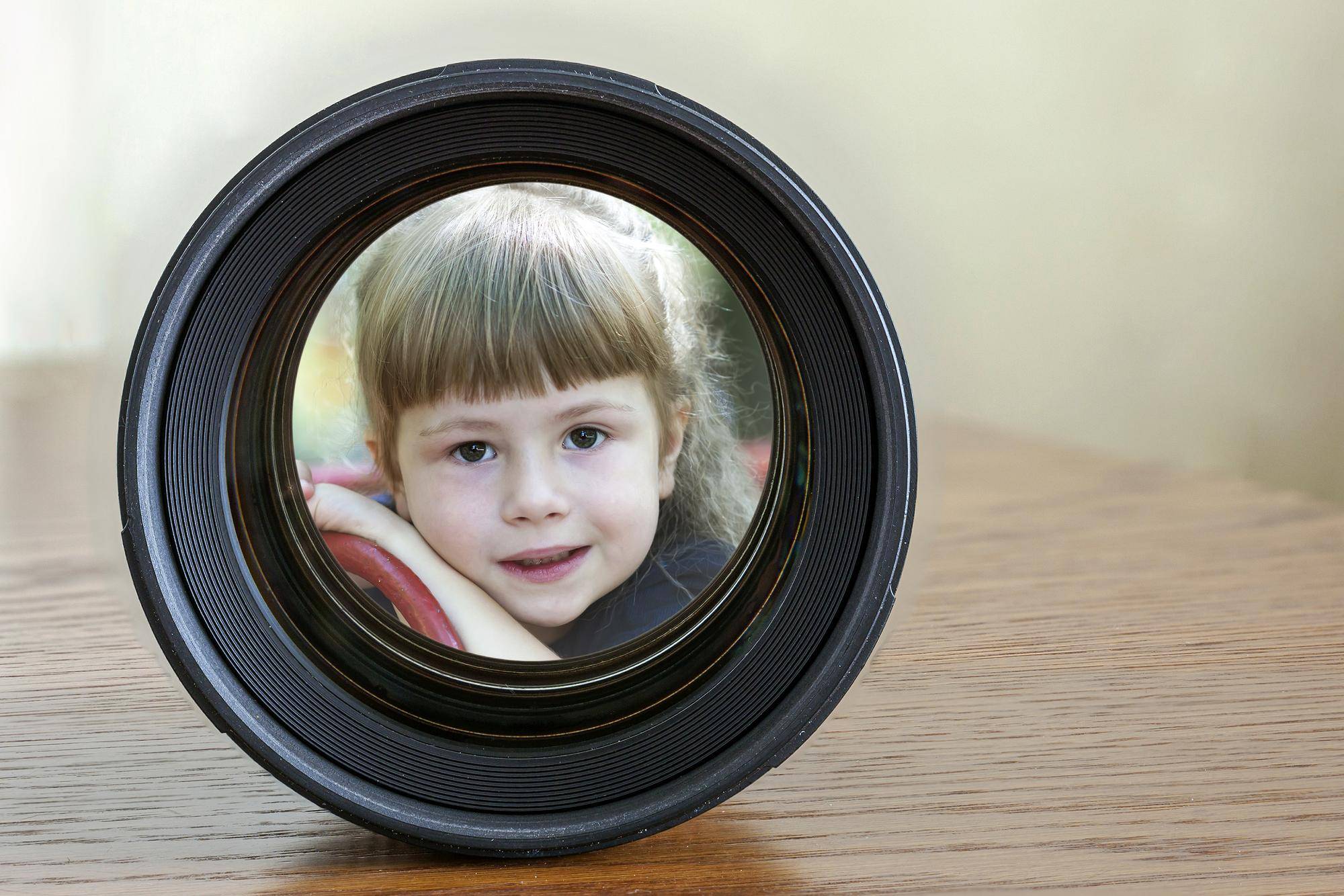
Jak zrobić okrągłe zdjęcie online bez użycia specjalistycznych programów?

Najprostszy sposób na okrągłe zdjęcie online to użycie edytora w przeglądarce, w którym wystarczy przesłać plik, dopasować kadr i pobrać gotowy obraz bez instalowania programów graficznych [1][2][4][9]. Efekt wynika z przycinania do koła albo umieszczenia zdjęcia w okrągłej ramce, a nie ze zmiany fizycznego kształtu pliku [4][6]. Warto wybrać zapis w PNG, jeśli zależy na przezroczystości wokół kadru, choć dostępne bywają też JPG i WEBP [3][5][8].
Czym jest okrągłe zdjęcie online?
Okrągłe zdjęcie online to obraz przycięty do koła albo wyświetlany w okrągłej masce w edytorze internetowym, co pozwala uzyskać kształt koła bez instalacji specjalistycznych programów [1][2][4][6]. Główna idea polega na tym, że plik pozostaje prostokątem, a efekt wizualny osiąga się dzięki przycinaniu do koła lub zastosowaniu okrągłej maski czy ramki w narzędziu online [4][6].
Jak zrobić okrągłe zdjęcie online krok po kroku?
Proces składa się z kilku prostych etapów: import obrazu do edytora, kadrowanie, dopasowanie powiększenia i przesunięcia, wybór kształtu koła lub okrągłej ramki, a następnie eksport gotowego pliku [1][3][4][6][8]. Zwykle wystarczy przesłać zdjęcie, ustawić położenie ważnego motywu w kadrze i pobrać wynik, co platformy określają jako czynność trwającą dosłownie kilka chwil [1][2][4][9].
Wiele narzędzi działa w trybie przeciągnij i upuść, upraszczając pierwszy krok oraz dalsze dopasowanie ujęcia bez skomplikowanych ustawień [5][6][8]. Metody te obejmują też szybki wybór formatu eksportu, w tym PNG z przezroczystością, jeśli tło poza kołem ma pozostać niewidoczne [3][5].
Dlaczego warto dopasować kadr do kwadratu?
W wielu edytorach prostokątne zdjęcie należy najpierw dopasować do formatu 1:1, aby równomiernie przyciąć je do koła i uniknąć niechcianych ucięć po bokach [3][4][7]. Dzięki temu centralny motyw zachowuje proporcje po konwersji do kształtu koła, co jest kluczowe w przypadku portretów i ujęć o istotnych elementach brzegowych [1][4][7].
Na czym polega maska kołowa i przycinanie do koła?
Efekt koła powstaje przez nałożenie maski kołowej albo użycie narzędzia kadrowania, które usuwa fragmenty obrazu poza obwodem koła [4][6][7]. W pierwszym wariancie obraz bywa jedynie wyświetlany w kształcie koła, w drugim poza obszarem maski zostaje trwale wycięty podczas eksportu, co decyduje o finalnym wyglądzie i tle [4][6][7].
Gdzie działa to najlepiej i jak szybko?
Popularne narzędzia działają bezpośrednio w przeglądarce na komputerze i smartfonie, eliminując konieczność instalacji programu oraz przyspieszając cały proces [5][6]. W materiałach tych usług pojawiają się deklaracje wykonania operacji w kilka sekund, włącznie z opisami zakończenia całej czynności w około 60 sekund bez narzędzi desktopowych [2][3][9]. Obsługa metodą przeciągnij i upuść dodatkowo przyspiesza pracę od pierwszego kontaktu z edytorem [5][6][8].
Jakie formaty i rozmiary plików wybrać?
Warto wybierać PNG, jeśli planowana jest przezroczystość tła wokół koła, ponieważ ten format zachowuje przezroczyste piksele po eksporcie [3]. Część narzędzi umożliwia także zapis do JPG i WEBP, co ułatwia dopasowanie jakości i rozmiaru do miejsca publikacji [5][8].
W edytorach online można określić zarówno konkretne wymiary w pikselach, na przykład 800×1000, jak i gotowe proporcje, w tym 3:4 lub układ 1:1 stosowany do uzyskania kwadratowego kadru przed przejściem do koła [5][7]. Wybór rozdzielczości i proporcji wpływa na ostrość, wagę pliku oraz sposób prezentacji w serwisach i na stronach [5].
Do czego najczęściej wykorzystasz okrągłe zdjęcie?
Okrągłe zdjęcie online jest najczęściej stosowane jako zdjęcie profilowe, grafika do mediów społecznościowych oraz szybka forma kadrowania portretów używana w profilach i na stronach internetowych [4][8]. Platformy oferują też gotowe ramki i szablony formatów, co ułatwia dopasowanie do standardów popularnych serwisów [4][6][8].
Czy trzeba instalować program lub aplikację?
Nie ma takiej potrzeby, bo cała operacja odbywa się w przeglądarce i jest dostępna zarówno na komputerze, jak i urządzeniach mobilnych [5][6]. Istnieją również dedykowane aplikacje mobilne do tworzenia okrągłych kadrów, lecz nie są wymagane do wykonania zadania w trybie online [10].
Kiedy sprawdzi się tryb wsadowy?
Tryb wsadowy przydaje się wtedy, gdy trzeba szybko przyciąć do koła wiele obrazów jednocześnie, co część edytorów obsługuje bez skomplikowanej konfiguracji [2][6]. Funkcja ta skraca czas pracy przy większych zestawach zdjęć, utrzymując spójny wygląd kadrów [2][6].
Które ustawienia decydują o estetyce?
O estetyce decyduje ustawienie ważnego elementu bliżej środka, ponieważ krawędzie i rogi znikają przy przycięciu do okręgu [1][4][7]. Istotne jest dobranie formatu eksportu i przezroczystości, które wpływają na wygląd zdjęcia po osadzeniu w profilu lub na stronie [3][5]. Zastosowanie odpowiedniej skali i przesunięcia pozwala dopracować kadr jeszcze przed wyborem kształtu koła [1][4][8].
Podsumowanie
Wykonanie okrągłego zdjęcia online sprowadza się do wgrania pliku, ustawienia kompozycji z naciskiem na środek oraz eksportu w odpowiednim formacie, najlepiej z opcją przycinania do koła i zapisem w PNG dla przezroczystości [1][3][4][5][8]. Edytory w przeglądarce zapewniają szybką obsługę, często w kilka sekund, a w razie potrzeby umożliwiają wsadowe przetwarzanie wielu zdjęć [2][6][9].
Źródła:
- [1] https://circlecropimage.com/pl/
- [2] https://www.fotor.com/pl/features/circle-crop/
- [3] https://www.socjografka.pl/zdjecie-w-kole-w-60-sekund-bez-programow-graficznych/
- [4] https://www.canva.com/pl_pl/funkcje/przycinanie-kolo/
- [5] https://www.visualwatermark.com/pl/crop-image-online/
- [6] https://watermarkly.com/pl/crop-photo/
- [7] https://www.youtube.com/watch?v=u7FioxEChAE
- [8] https://www.canva.com/pl_pl/funkcje/kadrowanie-zdjec/
- [9] https://photoaid.com/pl/tools/cropround
- [10] https://apps.apple.com/pl/app/okr%C4%85g%C5%82e-zdj%C4%99cie/id1403764917?l=pl
Digitalownia.pl to redakcja tworzona przez pasjonatów cyfrowej sztuki – miejsce, gdzie inspiracja spotyka się z wiedzą i wsparciem. Prezentujemy projekty, sylwetki artystów i praktyczne poradniki, dbając o rozwój polskiej sceny digital artu. Stawiamy na autentyczność, otwartość i dialog, tworząc przestrzeń dla wszystkich, którzy chcą rozwijać swoje umiejętności i dzielić się pasją.