
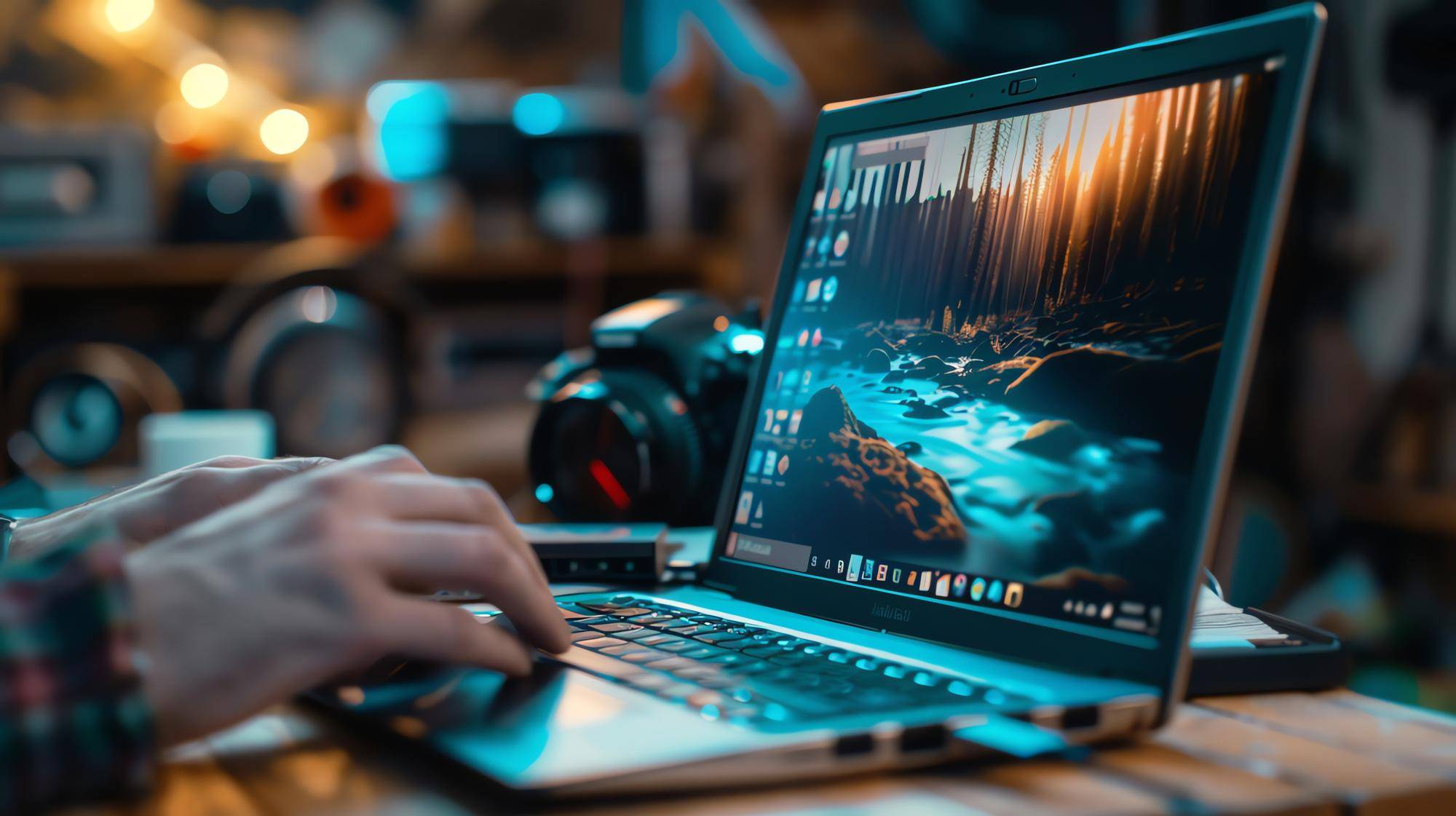
Jak ściągnąć program do obróbki zdjęć na swój komputer?

Najkrócej: aby ściągnąć program do obróbki zdjęć na swój komputer, wejdź na oficjalną stronę producenta, pobierz instalator, uruchom go, zainstaluj i zacznij pracę przeciągając zdjęcie do interfejsu aplikacji [1]. Ten prosty proces jest dostępny dla systemów Windows, Mac lub Linux w zależności od wybranego narzędzia [1][2][4].
Jak ściągnąć program do obróbki zdjęć na swój komputer?
W praktyce proces wygląda następująco:
- Przejdź na oficjalną stronę wybranego producenta i pobierz instalator odpowiadający Twojemu systemowi operacyjnemu. Zawsze wybieraj oryginalne witryny twórców, które udostępniają bezpłatne instalatory i aktualizacje [1][5].
- Uruchom pobrany plik i poczekaj na zakończenie instalacji. Kreator przeprowadzi Cię przez niezbędne kroki konfiguracji [1].
- Po instalacji uruchom program i zaakceptuj wstępne ustawienia zgodne z Twoimi preferencjami systemowymi [1].
- Dodaj zdjęcie do edycji przez przeciągnięcie pliku do okna programu lub wybierz je z dysku, a w wybranych narzędziach także z chmury, np. Dysku Google czy Dropboxa [1].
Pamiętaj o zgodności systemowej. Niektóre narzędzia są wieloplatformowe, a inne przygotowane głównie dla Windows. Wybór właściwego instalatora dla Windows, MacOS lub Linux zapewnia pełną funkcjonalność i stabilność [1][2][4].
Czym jest obróbka zdjęć?
Obróbka zdjęć to cyfrowa modyfikacja obrazu obejmująca korekcję oświetlenia, przejrzystości, szarości oraz dodawanie efektów artystycznych. Do podstawowych funkcji należą m.in. regulacja kolorów, cieni, filtrów, a także przycinanie i obracanie. Wiele programów oferuje też tryb porównania Przed i po, który pozwala ocenić rezultat zmian na żywo [1].
Jak wybrać odpowiedni program?
Kluczem jest dopasowanie narzędzia do potrzeb. Do zaawansowanej retuszy i pracy z warstwami nadają się aplikacje pokroju GIMP, natomiast do przetwarzania plików RAW z aparatów wybieraj narzędzia klasy RawTherapee. Jeśli zależy Ci na prostej i szybkiej edycji lub tworzeniu kolaży, postaw na PhotoScape X, a do zadań pod media społecznościowe sprawdzą się narzędzia pokroju CapCut [1][2][3].
Wybór powinien uwzględniać także budżet. Dla początkujących rekomendowane są darmowe rozwiązania GIMP lub RawTherapee, natomiast profesjonaliści często korzystają z narzędzi komercyjnych takich jak Lightroom czy Capture One [3].
Sprawdź dostępność wersji językowej i kompatybilność systemową. GIMP oferuje polski interfejs i działa na Windows, MacOS oraz Linux, a PhotoScape X jest przygotowany przede wszystkim dla Windows. RawTherapee jest dostępny w polskiej wersji i dobrze obsługuje pliki RAW z różnych aparatów [1][2][4].
Gdzie pobrać darmowe programy do obróbki zdjęć?
Dla Windows wyróżnia się cztery główne darmowe programy do edycji: PhotoScape X, CapCut, GIMP oraz Paint.NET. Każdy z nich można legalnie pobrać i zainstalować z oficjalnej strony producenta, co zapewnia aktualność i bezpieczeństwo instalatora [1][2][4].
Wśród darmowych propozycji znajduje się także RawTherapee, które jest cenione przy profesjonalnym przetwarzaniu plików RAW i dostępne w języku polskim [2][3].
Rozszerzone zestawienia darmowych narzędzi podają m.in. Top 9: Icecream Photo Editor, GIMP, Paint.NET, PhotoScape, Inkscape, Pixlr, BeFunky, Polarr oraz RAW Therapee. To aktualny przekrój popularnych bezpłatnych rozwiązań dostępnych w sieci [4].
Jeżeli wolisz edycję w przeglądarce, rośnie popularność edytorów online. Co najmniej trzy główne platformy działają całkowicie za darmo z poziomu przeglądarki, w tym rozwiązania takie jak Pixlr, BeFunky i Polarr, a podobny tryb oferuje też Canva [2][4][6]. Jednocześnie wielu użytkowników wciąż wybiera programy instalowane lokalnie ze względu na pełnię funkcji i stabilność pracy [2][3][6].
Do wyszukiwania oprogramowania pomocne są katalogi i serwisy pobierania, które grupują narzędzia do katalogowania oraz obróbki zdjęć. Traktuj je jako punkt wyjścia do znalezienia właściwego programu, a pobieranie finalnie realizuj z witryny producenta [7][8][1].
Na czym polega instalacja i pierwsze uruchomienie?
Typowy scenariusz obejmuje cztery kroki: pobranie instalatora z oficjalnej strony, oczekiwanie na instalację, uruchomienie programu oraz dodanie zdjęcia poprzez przeciąganie i upuszczanie lub ręczne wskazanie pliku. Po starcie zobaczysz standardowy układ interfejsu z lewym panelem do przesyłania obrazu, środkowym do podglądu i wyboru trybów pracy oraz prawym panelem do regulacji cieni i kolorów. Zapis odbywa się najczęściej przyciskiem Zapisz w prawym dolnym rogu [1].
W wybranych narzędziach możesz wczytać grafikę z urządzenia, a także z chmury, np. Dysku Google lub Dropboxa. Następnie skorzystasz z panelu regulacji, aby dopracować cienie, kolory czy filtry. Tryb Przed i po pozwala porównać efekt z obrazem źródłowym i utrzymać kontrolę jakości nad każdą zmianą [1].
Dlaczego warto wybrać program z obsługą RAW i warstw?
Pliki RAW zawierają szeroki zakres informacji o obrazie i pozwalają na precyzyjne korygowanie ekspozycji, balansu bieli czy szumów. RawTherapee jest projektowane pod takie zastosowania i zapewnia głęboką kontrolę nad parametrami zdjęcia, co docenią osoby pracujące z materiałem z aparatów fotograficznych [2][3].
Obsługa warstw jest kluczowa przy złożonej edycji, retuszu i łączeniu wielu elementów w jednym obrazie. GIMP udostępnia zaawansowaną pracę z warstwami, maskami i narzędziami selekcji, działa na Windows, MacOS i Linux oraz jest dostępny w polskiej wersji, co ułatwia start początkującym i pozwala rozwinąć workflow wraz z rosnącymi potrzebami [1][2][4].
Przed instalacją sprawdź zgodność systemową oraz listę obsługiwanych formatów aparatów. To gwarantuje, że środowisko będzie stabilne, a pliki RAW zostaną otwarte bez utraty informacji [2][3].
Czy edytory online mogą zastąpić instalowane programy?
Wersje przeglądarkowe są coraz popularniejsze. Oferują szybki start bez instalacji i działają za darmo prosto w przeglądarce. Platformy takie jak Pixlr, BeFunky i Polarr zapewniają podstawowy i średniozaawansowany zakres funkcji, a Canva udostępnia darmowy edytor zdjęć online [2][4][6].
Mimo trendu online wielu użytkowników wybiera nadal aplikacje instalowane lokalnie, ponieważ oferują pełną funkcjonalność, większą stabilność pracy z dużymi plikami oraz szersze możliwości konfiguracji. Dla złożonych projektów, pracy z warstwami i plikami RAW narzędzia desktopowe pozostają preferowane [2][3][6].
Który program jest najlepszy dla początkujących, a który dla profesjonalistów?
Dla startujących w edycji rekomendowane są rozwiązania darmowe, w tym GIMP do pracy z warstwami i RawTherapee do obróbki RAW. Łatwą edycję i szybkie kolaże zapewnia PhotoScape X, a gdy priorytetem jest publikacja w mediach społecznościowych, sprawdzą się aplikacje o uproszczonym interfejsie i gotowych filtrach [1][2][3].
Jeśli realizujesz złożone projekty komercyjne, rozważ narzędzia profesjonalne. W tym segmencie często poleca się Lightroom lub Capture One, które zapewniają sprawny katalog, narzędzia do retuszu oraz rozbudowany moduł koloru i RAW [3].
Jak dbać o bezpieczeństwo podczas pobierania?
Zawsze pobieraj oprogramowanie wyłącznie z oficjalnych stron producentów. Unikasz w ten sposób ryzyka instalacji nieaktualnych lub modyfikowanych plików, a także zyskujesz pewność co do autentyczności instalatora i aktualizacji [1][5].
Katalogi i portale pobrań pomagają zorientować się w dostępnych narzędziach, jednak przed instalacją przejdź na witrynę autora programu i stamtąd pobierz plik. To dobra praktyka łącząca wygodę wyszukiwania z bezpieczeństwem pochodzenia oprogramowania [7][8][1].
Co dalej po instalacji?
Po uruchomieniu programu dodaj zdjęcia i skonfiguruj podstawowe ustawienia edycyjne. Wykorzystaj lewe okno do importu, środkowe do podglądu i wyboru trybów, a prawy panel do regulacji cieni, kolorów i filtrów. Monitoruj zmiany w trybie Przed i po i zapisuj postęp przyciskiem Zapisz. Taki układ przyspiesza pracę i pozwala konsekwentnie poprawiać jakość obrazu [1].
Gdzie jeszcze szukać legalnych instalatorów i aktualizacji?
Oprócz stron domowych projektów i producentów warto korzystać z popularnych zestawień i katalogów, które porządkują darmowe edytory zdjęć i ułatwiają wybór właściwego narzędzia do potrzeb. Zwracaj uwagę na informacje o systemach operacyjnych, wersjach językowych oraz funkcjach takich jak warstwy czy RAW [2][4][7][8].
Podsumowując: aby szybko i bezpiecznie ściągnąć program do obróbki zdjęć na swój komputer, wybierz narzędzie dopasowane do Twoich potrzeb, pobierz instalator z oficjalnej strony, zainstaluj i rozpocznij pracę w interfejsie z czytelnymi panelami i funkcją Przed i po. W przypadku ambitnych projektów rozważ programy obsługujące warstwy i RAW, a do szybkiej edycji sięgnij po lekkie, darmowe rozwiązania [1][2][3][4][6].
Źródła:
- [1] CapCut Resource: Free Photo Editing Software for Windows — https://www.capcut.com/pl-pl/resource/free-photo-editing-software-for-windows
- [2] Komputronik Nano: Program do edycji zdjęć Top 10 — https://nano.komputronik.pl/n/program-do-edycji-zdjec-top10/
- [3] Niezłe Aparaty: Edytor zdjęć — https://niezleaparaty.pl/edytor-zdjec/
- [4] Icecream Apps Learn: Darmowy program do obróbki zdjęć — https://icecreamapps.com/pl/learn/darmowy-program-do-obrobki-zdjec.html
- [5] PhotoWorks Download — https://photo-works.net/pl/download.php
- [6] Canva Photo Editor — https://www.canva.com/pl_pl/photo-editor/
- [7] Dobreprogramy: Katalogowanie i obróbka zdjęć, programy Windows — https://www.dobreprogramy.pl/katalogowanie-i-obrobka-zdjec,programy,windows,6505378848450177
- [8] Instalki: Grafika, obróbka zdjęć — https://www.instalki.pl/download/programy/windows/grafika/obrobka-zdjec/
Digitalownia.pl to redakcja tworzona przez pasjonatów cyfrowej sztuki – miejsce, gdzie inspiracja spotyka się z wiedzą i wsparciem. Prezentujemy projekty, sylwetki artystów i praktyczne poradniki, dbając o rozwój polskiej sceny digital artu. Stawiamy na autentyczność, otwartość i dialog, tworząc przestrzeń dla wszystkich, którzy chcą rozwijać swoje umiejętności i dzielić się pasją.