
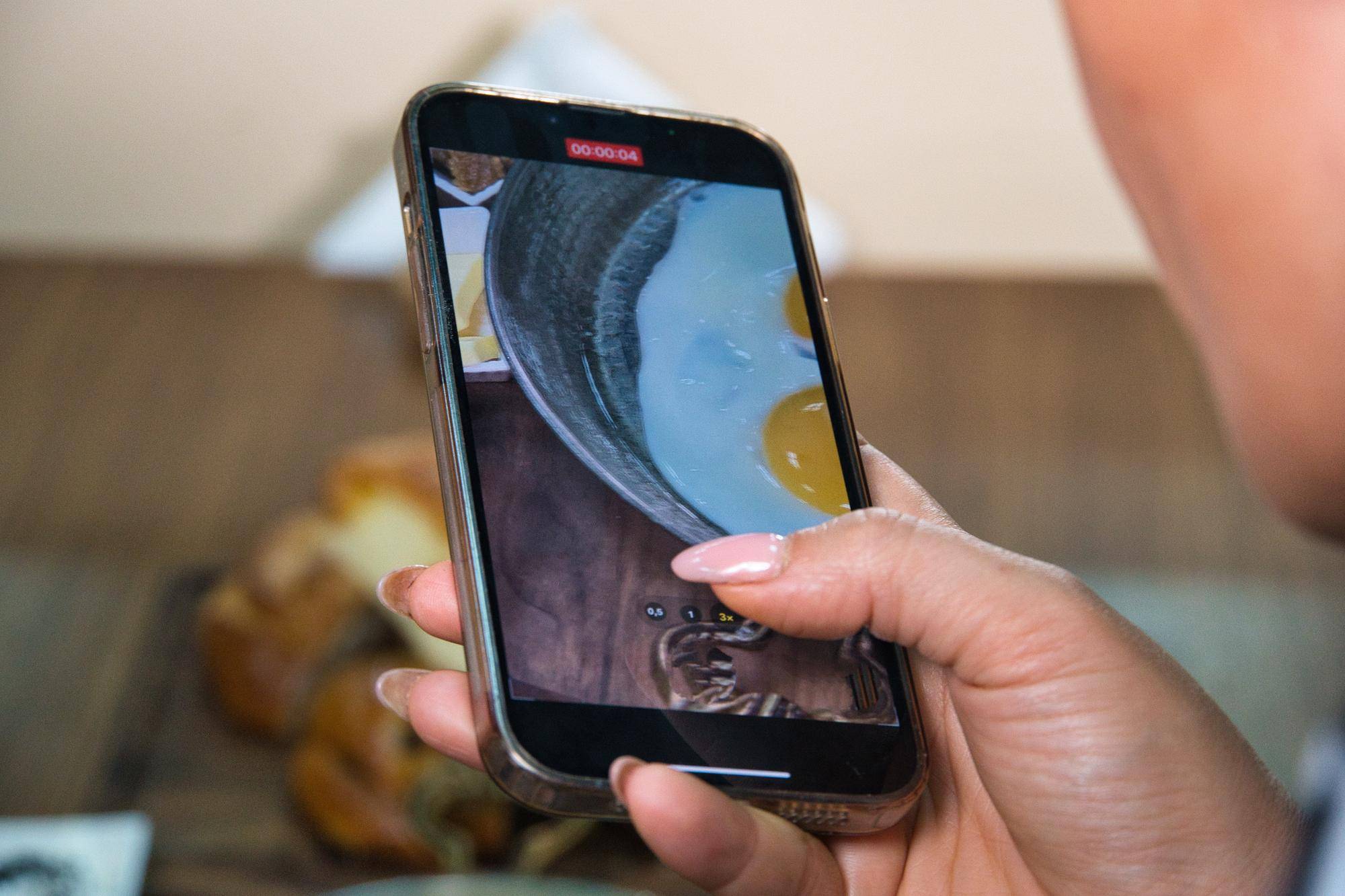
Jak usunąć coś ze zdjęcia aplikacją na telefonie?

Jak usunąć coś ze zdjęcia aplikacją na telefonie? Wybierz zdjęcie, zaznacz palcem element do skasowania, popraw ewentualne krawędzie i uruchom usuwanie obiektów, a następnie zapisz wynik [1][2][3][4]. Nowoczesne narzędzia w telefonie robią to automatycznie dzięki AI, które rozpoznaje wskazany fragment i wypełnia tło tak, aby całość wyglądała naturalnie [5][1]. W interfejsie szukaj opcji object remover lub magic eraser [1][3][4].
Jak usunąć coś ze zdjęcia aplikacją na telefonie?
Proces jest krótki i dotykowy: otwierasz zdjęcie, malujesz po niechcianym obiekcie, korygujesz zaznaczenie i akceptujesz zmiany, po czym eksportujesz efekt do galerii lub udostępniasz dalej [1][2][3][4]. Interfejs jest projektowany pod obsługę jednym palcem lub pędzlem, bez konieczności znajomości profesjonalnego retuszu [1][3].
Czym jest funkcja object remover i magic eraser?
To narzędzia stworzone do szybkiej eliminacji niechcianych elementów bez ręcznej, zaawansowanej obróbki. Użytkownik wskazuje fragment do skasowania, a algorytm analizuje kontekst obrazu i odbudowuje tło tak, by krawędzie, kolory i tekstury wyglądały spójnie [1][3][4]. Całość działa w oparciu o rekonstrukcję tła z sąsiednich pikseli [6][7][4].
Na czym polega rekonstrukcja tła?
Aplikacja analizuje piksele sąsiadujące z zaznaczeniem, a następnie generuje brakujący fragment obrazu, dopasowując wzory, kolorystykę i przejścia tonalne [6][7][4]. Im prostsze i bardziej jednolite tło, tym większa szansa na zupełnie niewidoczne łączenia oraz brak artefaktów po usunięciu [6][7][4].
Co jeszcze można usunąć?
Narzędzia oparte na AI usuwają nie tylko przedmioty i sylwetki, ale także tekst, logo, znaki, wodne znaki, kable czy drobne niedoskonałości skóry [5][2][8][9]. Dzięki temu jedna funkcja obejmuje szeroki zakres typowych zadań retuszerskich w fotografii mobilnej [5][2][8][9].
Jakie tryby pracy oferują aplikacje?
Najczęściej dostępne są dwa podejścia. W trybie automatycznym narzędzie samo wykrywa obiekt i podejmuje decyzję o rekonstrukcji, a w trybie ręcznym użytkownik dokładnie maluje obszar do usunięcia, co daje większą kontrolę nad efektem [2][4]. W wielu aplikacjach można korygować zaznaczenie, zmieniać rozmiar pędzla lub używać gumki, aby dopracować maskę [1][2].
Jak wygląda pełny przepływ pracy od importu do eksportu?
Cały proces obejmuje import zdjęcia z galerii lub aparatu, staranne zaznaczanie pędzlem, decyzję o usunięciu, wielokrotne poprawki maski w razie potrzeby oraz eksport i udostępnianie gotowej fotografii [4]. Moduł eksportu pozwala szybko zapisać obraz lub wysłać go do innych aplikacji, co znacznie skraca czas obróbki i publikacji [2][3][4]. Materiały producentów podkreślają wygodę pracy pędzlem i użycie podglądu zbliżenia, co ułatwia precyzyjny retusz mobilny [1].
Od czego zależy jakość efektu?
Skuteczność zależy od wielkości usuwanego obiektu, stopnia złożoności tła i precyzji zaznaczenia. Mniejsze elementy i jednolite tła sprzyjają idealnym rekonstrukcjom, natomiast skomplikowane sceny wymagają dokładniejszej pracy pędzlem i czasem kilku podejść [1][2][3]. Dopracowanie maski zazwyczaj poprawia realizm końcowego obrazu [1][2].
Ile to trwa?
Producenci narzędzi i usług deklarują, że usuwanie obiektów trwa zwykle kilka sekund w aplikacjach mobilnych, a w rozwiązaniach webowych często około 15 sekund w zależności od wielkości i złożoności obrazu [6][9][4].
Jakie moduły i funkcje zawiera typowa aplikacja?
W strukturze aplikacji znajdują się moduł importu zdjęć, zestaw narzędzi zaznaczania jak pędzel, maska i obrys, silnik AI odpowiedzialny za inpainting, a także funkcje zapisu i udostępniania [4]. Kluczowy jest algorytm AI analizujący otoczenie zaznaczenia, który odtwarza brakujące fragmenty w sposób wizualnie spójny [5][6][7].
Wiele rozwiązań oferuje też rozszerzony pakiet edycji, w tym usuwanie tła, poprawę jakości obrazu, filtry i retusz twarzy, co zwiększa liczbę zastosowań w jednej instalacji [8][9][10]. Dostępne są także opcje precyzyjnego zaznaczania zarówno małych, jak i dużych obszarów, co pomaga w trudniejszych scenach [2].
Dlaczego usuwanie obiektów jest częścią większego ekosystemu?
Obecny kierunek rozwoju to integracja usuwania obiektów z innymi funkcjami AI do fotografii mobilnej. Jedna aplikacja często łączy zmianę tła, retusz, poprawę jakości oraz generowanie nowych elementów, by zapewnić kompletne środowisko pracy [5][8][9][10]. Tego typu narzędzia są dzisiaj standardem w szerszych pakietach edycyjnych, a nie odrębną, jednofunkcyjną aplikacją [2][8][10].
Rozwój przebiega w stronę większej automatyzacji, prostoty obsługi i szybszego generowania realistycznych rezultatów, co widać zarówno w funkcjach interfejsu jak i szybkości silników AI [5][3]. Aktywne aktualizacje wskazują na dynamiczny postęp w tej kategorii. W Google Play aplikacja Remove Objects – AI Retouch była zaktualizowana 16 sierpnia 2026, a Magic Eraser – AI Photo Editor 20 sierpnia 2026, co potwierdza intensywny rozwój rozwiązań mobilnych [5][8].
Czy formaty plików mają znaczenie?
Tak. Obsługa szerokiego zakresu formatów ułatwia pracę z materiałami z różnych źródeł. Wybrane narzędzia deklarują kompatybilność m.in. z PNG, JPG, JPEG, WEBP, BMP, JFIF i HEIC, co ułatwia import i eksport na urządzeniach mobilnych [4].
Podsumowanie
Aby szybko usunąć coś ze zdjęcia aplikacją na telefonie, zaznacz obiekt pędzlem, skoryguj maskę, uruchom rekonstrukcję i zapisz efekt. AI analizuje otoczenie i wykonuje rekonstrukcję tła, aby uzyskać naturalny rezultat, szczególnie gdy tło jest proste i zaznaczenie precyzyjne [1][6][7][4]. Dzięki trybom automatycznym i ręcznym oraz integracji z innymi narzędziami edycyjnymi cała operacja jest szybka i wygodna w codziennym użyciu [2][8][3][10].
Materiały źródłowe
- https://apps.apple.com/us/iphone/story/id1441672494
- https://www.perfectcorp.com/consumer/blog/photo-editing/best-object-removal-apps
- https://www.canva.com/features/magic-eraser/
- https://picwish.com/remove-unwanted-object
- https://play.google.com/store/apps/details?id=photoeditor.photoretouch.removeobjects.retouch&hl=en_US
- https://magicremover.org/
- https://play.google.com/store/apps/details?id=pl.lbsoftware.photoeraser&hl=en
- https://play.google.com/store/apps/details?id=com.duygiangdg.magiceraser&hl=en_US
- https://apps.apple.com/us/app/object-removal-magic-eraser/id6739823082?l=vi
- https://apps.apple.com/us/app/magic-eraser-remove-object/id1619950778
Digitalownia.pl to redakcja tworzona przez pasjonatów cyfrowej sztuki – miejsce, gdzie inspiracja spotyka się z wiedzą i wsparciem. Prezentujemy projekty, sylwetki artystów i praktyczne poradniki, dbając o rozwój polskiej sceny digital artu. Stawiamy na autentyczność, otwartość i dialog, tworząc przestrzeń dla wszystkich, którzy chcą rozwijać swoje umiejętności i dzielić się pasją.