
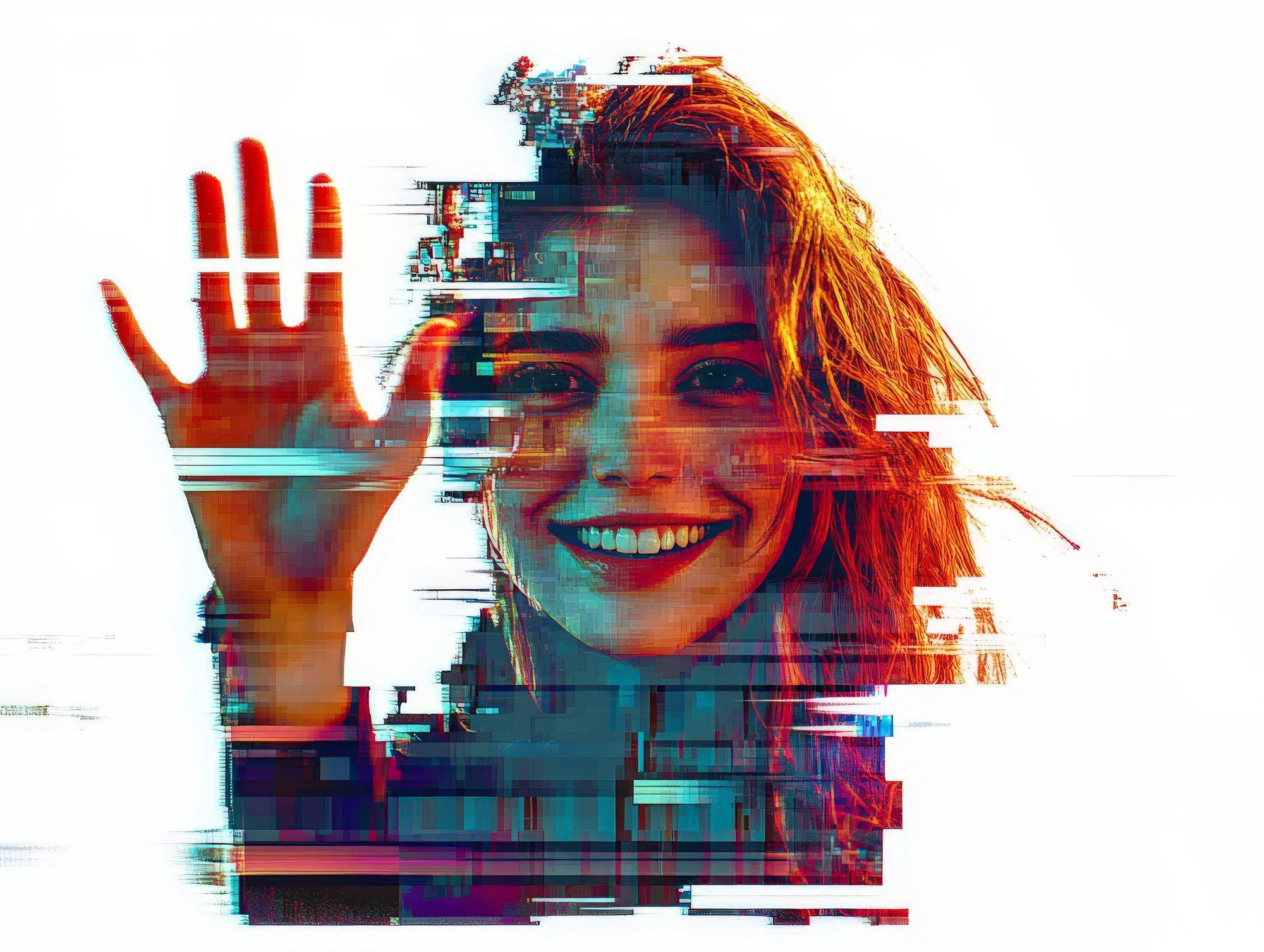
Jak przerobić zdjęcie na grafikę w domowych warunkach?

Jak najszybciej przerobić zdjęcie na grafikę w domowych warunkach? Najprostszą drogą jest automatyczna konwersja AI w edytorach online, a alternatywą są techniki fizyczne jak kalkowanie i transfer żelowy, które tworzą gotowy obraz ze zdjęcia bez potrzeby skomplikowanej obróbki [1][2][3]. Dla początkujących dostępne są też zestawy malowania po numerach, gdzie zdjęcie zmienia się w uproszczony wzór z numerkami [1].
Co oznacza przerobić zdjęcie na grafikę w domowych warunkach?
Przeróbka zdjęcia na grafikę w domowych warunkach to zamiana zdjęcia cyfrowego lub skanu w artystyczny rysunek lub malowidło za pomocą metod fizycznych lub algorytmów, w tym transferu żelowego, kalkowania, malowania ręcznego oraz automatycznej konwersji AI [1][2].
Sednem procesu bywa konwersja fotografii do uproszczonego wzoru z numerkami albo do ręcznie rysowanego szkicu z detalami, co pozwala na uzyskanie efektu ilustracji bez specjalnych umiejętności malarskich [1][2].
Jakie są dwie główne ścieżki działania?
Istnieją dwie podstawowe ścieżki prowadzące do przeróbki zdjęcia na grafikę: fizyczna oraz cyfrowa, które dają odmienny charakter i fakturę końcowego obrazu [1][2].
Ścieżka fizyczna obejmuje kalkowanie konturów na podłożu i transfer żelowy z wydruku laserowego na płótno lub drewno, a także malowanie po numerach, gdzie zdjęcie jest przetwarzane w czytelny wzór do wypełniania kolorami [1][2].
Ścieżka cyfrowa to transformacje jednym kliknięciem przy użyciu narzędzi AI w popularnych edytorach internetowych, które automatycznie tworzą szkic lub rysunek z fotografii bez rozbudowanej edycji [2][3].
Jak przygotować zdjęcie do ręcznego malowania?
Dobierz kadr o wysokim kontraście i przejrzystej kompozycji, ponieważ prosty układ ułatwia odwzorowanie i pracę pędzlem lub ołówkiem na wybranym podłożu [1].
Przygotuj zagruntowane płótno lub papier do akwareli, szkic ołówkowy jako bazę, pędzle oraz ewentualnie podświetlarkę ułatwiającą nanoszenie konturów, co zwiększa precyzję i zgodność proporcji [1].
Na czym polega kalkowanie konturów?
Kalkowanie polega na podświetleniu zdjęcia i starannym odtworzeniu kluczowych konturów na właściwym podłożu, co zapewnia poprawną geometrię twarzy i kształtów bez wieloletniej praktyki rysunkowej [1][2].
W praktyce wykorzystuje się podświetlarkę dla lepszej widoczności linii oraz precyzyjny szkic ołówkowy jako punkt wyjścia do dalszego cieniowania i malowania [1][2].
Jak zrobić transfer żelowy krok po kroku?
Użyj wydruku laserowego, ponieważ lepiej przenosi kolor i detal, a następnie zastosuj medium żelowe, które wiąże warstwę barwną z podłożem [1].
- Nasmaruj wydruk warstwą gel medium i dociśnij do zagruntowanego płótna lub drewna, pilnując równomiernego kontaktu na krawędziach [1].
- Po wyschnięciu zwilż papier i delikatnie go usuń, aby na powierzchni pozostał sam obraz tworzący efekt gotowego malunku bez ręcznego pociągnięcia pędzla [1].
Czym jest malowanie po numerach i dla kogo?
To proces, w którym zdjęcie jest przetwarzane na uproszczoną siatkę pól z numerami farb, a użytkownik wypełnia kolejne elementy według legendy, co pozwala tworzyć estetyczne kompozycje nawet bez doświadczenia [1].
Metoda jest przyjazna dla początkujących i stanowi prosty punkt startowy do uzyskania efektu obrazu ze zdjęcia bez skomplikowanych decyzji kolorystycznych [1].
Jak najszybciej zamienić zdjęcie w rysunek dzięki AI?
Najszybszy efekt zapewnia konwersja AI w edytorach, gdzie wystarczy wgrać zdjęcie, uruchomić odpowiednią aplikację i zatwierdzić transformację do szkicu lub rysunku [2][3].
W Canvie wgraj fotografię, otwórz panel Aplikacje, wybierz Sketchify lub Photo to Sketch i uruchom konwersję przyciskiem Generuj lub Przekształć, co tworzy automatyczny szkic z detalami lub efekt spersonalizowany według polecenia [2][7].
Popularność tej ścieżki dynamicznie rośnie, ponieważ usuwa barierę złożonej edycji i pozwala osiągnąć estetyczny rysunek w krótkim czasie, co widać w trendach narzędziowych i materiałach społecznościowych [2][3][8].
Jak przerobić zdjęcie na grafikę w Picsart?
W Picsart wgraj zdjęcie, przejdź do sekcji Efekty, odszukaj efekty artystyczne i wybierz transformację do stylu malarskiego lub rysunkowego, co uruchamia algorytmy zmieniające charakter zdjęcia [3].
Moduł Magic Effects oferuje zamianę fotografii na sztukę jednym kliknięciem, ułatwiając uzyskanie gotowego rezultatu bez manualnego cieniowania [3].
Jak użyć mobilnej aplikacji Photo Sketch Maker?
Wybierz zdjęcie z galerii, przytnij kadr, zastosuj efekt szkicu i dobierz wariant kreski oraz kolor ołówka, po czym zapisz rezultat w wybranym formacie [4].
Aplikacja pozwala eksportować wynik m.in. do PNG i JPG, co ułatwia dalsze drukowanie lub publikację online [4].
Jakie darmowe narzędzia są dostępne dla początkujących?
Dostępne są rozwiązania niewymagające specjalistycznego oprogramowania, w tym program do tworzenia fotoobrazów, edytory online i aplikacje mobilne, które upraszczają start i nie wymagają zaawansowanej konfiguracji [1][3][4].
W praktyce obejmuje to CEWE Fotoświat jako prosty program do zamiany fotografii w fotoobraz, edytor Picsart z Magic Effects, moduły Canvy Sketchify i Photo to Sketch oraz Photo Sketch Maker na telefonie [1][3][4][7].
Dodatkowo przydatny bywa prosty edytor zdjęć online w Galerii Druku, który pomaga w podstawowych korektach i kadrowaniu przed właściwą konwersją [5].
Która metoda daje jaki efekt i kiedy po nią sięgnąć?
Kalkowanie najlepiej sprawdza się przy portretach i prostych kształtach, pozwalając zachować właściwe proporcje i wyraźne kontury pod dalsze malowanie [1].
Transfer żelowy zapewnia efekt przeniesionego obrazu na płaszczyznę płótna lub drewna bez ręcznego malowania poszczególnych partii, co skraca drogę do gotowego rezultatu [1].
Konwersja AI jest najszybsza i najbardziej automatyczna, a w Canvie Sketchify tworzy natychmiastowy szkic, podczas gdy Photo to Sketch pozwala dostosować charakter kreski poleceniem tekstowym [2][3].
Jak zadbać o jakość i realizm efektu?
Do transferu użyj wydruku laserowego, który lepiej przenosi kolor i detal, a podłoże dobierz spośród zagruntowanego płótna, papieru do akwareli lub drewna w zależności od oczekiwanej faktury [1].
W edycji cyfrowej wykorzystuj warstwy z możliwością duplikacji oraz narzędzia pędzla i ołówka do delikatnych poprawek po automatycznej konwersji, co podnosi wiarygodność linii i krawędzi [2][3].
Przy ręcznym malowaniu zachowuj prostotę kadru i wyraźny kontrast, co ułatwia wypełnianie pól i kontrolę nad przejściami tonalnymi w finalnym obrazie ze zdjęcia [1].
Jakie są obecne trendy i kierunek rozwoju?
Najsilniejszym trendem jest wzrost popularności automatycznych konwersji AI, które upraszczają cały proces i skracają czas od wgrania zdjęcia do gotowego szkicu [2][3].
Kierunek rozwoju to powszechna dostępność darmowych, prostych narzędzi online i mobilnych, które są wygodne dla osób początkujących i nie wymagają specjalistycznej wiedzy technicznej [1][3][7].
Widoczność tych rozwiązań potwierdzają materiały społecznościowe i poradniki pokazujące szybkie przekształcanie fotografii w rysunek przy użyciu popularnych platform [2][8].
Gdzie wykonywać proste korekty przed konwersją?
Podstawowe poprawki kadru i ekspozycji przed finalną transformacją można wykonać w lekkich edytorach online oferujących intuicyjne narzędzia, co stabilizuje jakość wejściową dla dalszych kroków [5].
Takie wstępne przygotowanie ułatwia uzyskanie czystych konturów w kalkowaniu, lepszej przyczepności w transferze żelowym oraz spójniejszych wyników algorytmów AI w szkicach i rysunkach [1][2][3][5].
Podsumowanie
Aby przerobić zdjęcie na grafikę w domowych warunkach, wybierz ścieżkę fizyczną lub cyfrową i trzymaj się zasad właściwych dla wybranej metody, z naciskiem na dobór materiału, kontrastu i narzędzi, co gwarantuje przewidywalny efekt końcowy [1][2][3]. Automatyczna konwersja AI w Canvie i Picsart skraca proces do kilku kliknięć, a kalkowanie, transfer żelowy i malowanie po numerach pozwalają osiągać wyraziste rezultaty bez zaawansowanych umiejętności [1][2][3][4][7].
Źródła:
- https://www.cewe.pl/blog/wskazowki-projektowe/jak-zrobic-obraz-ze-zdjecia-wskazowki.html
- https://samodzielny-marketing.pl/jak-zamienic-zdjecie-na-rysunek-w-canva/
- https://picsart.com/pl/photo-effects/photo-into-art/
- https://play.google.com/store/apps/details?id=com.aerotools.photo.sketch.maker.editor&hl=pl
- https://www.galeriadruku.com.pl/edytor-zdjec
- https://www.canva.com/pl_pl/funkcje/zdjecie-na-szkic/
- https://www.tiktok.com/@menagerka_swojego_zycia/video/7450249976195632406
Digitalownia.pl to redakcja tworzona przez pasjonatów cyfrowej sztuki – miejsce, gdzie inspiracja spotyka się z wiedzą i wsparciem. Prezentujemy projekty, sylwetki artystów i praktyczne poradniki, dbając o rozwój polskiej sceny digital artu. Stawiamy na autentyczność, otwartość i dialog, tworząc przestrzeń dla wszystkich, którzy chcą rozwijać swoje umiejętności i dzielić się pasją.