
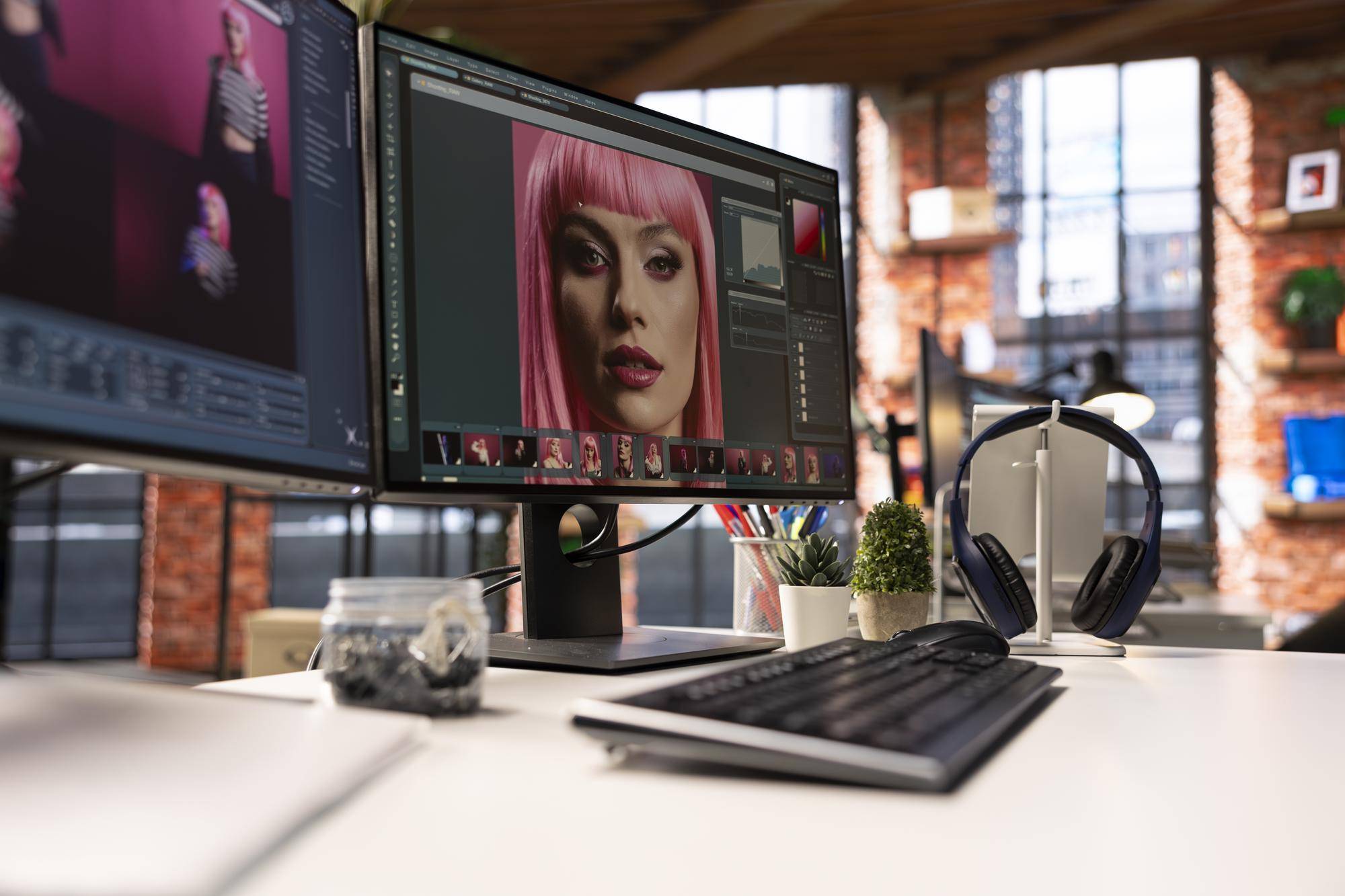
Jaki edytor zdjęć polecacie do codziennego użytku?

Najlepszy edytor zdjęć do codziennego użytku zależy od tego, co robisz ze zdjęciami na co dzień: Lightroom sprawdza się, gdy fotografujesz częściej i chcesz porządkować większą bibliotekę oraz pracować na wielu urządzeniach [1], Canva ułatwia szybkie tworzenie grafik online i treści do social mediów w modelu freemium [2], a GIMP jest bezpłatnym, wieloplatformowym programem komputerowym typu open source [3][4]. Jeśli priorytetem jest szybkość na telefonie, praktyczna będzie prosta aplikacja mobilna, a w przypadku większych wymagań katalogowych i synchronizacji przewagę daje ekosystem Lightrooma z chmurą 1 TB i funkcjami AI [5][6][7].
Co to jest edytor zdjęć i czego oczekiwać na co dzień?
Edytor zdjęć to program lub aplikacja służąca do modyfikowania fotografii, w tym kadrowania, korekcji ekspozycji i kolorów, retuszu oraz eksportu do publikacji. W codziennej pracy liczą się prostota obsługi, stabilność, wygodny eksport i możliwość działania na telefonie oraz komputerze. Praca wielourządzeniowa i synchronizacja w chmurze są mocnym wyróżnikiem Lightrooma, który został zaprojektowany do edycji, organizowania, synchronizowania i udostępniania zdjęć na urządzeniach mobilnych, komputerach i w internecie [1].
W edytorach online istotne są szablony i szybkie publikacje. Tak działa Canva, która stawia na proste projektowanie graficzne i edycję zdjęć w przeglądarce z planami Free, Pro, Business i Enterprise [2]. Z kolei GIMP to darmowy, wieloplatformowy program dla systemów GNU Linux i innych popularnych platform, dostępny w stabilnej wersji 3.2 na stronie projektu [3][4].
Jak dopasować edytor zdjęć do swoich potrzeb?
Dobór narzędzia powinien wynikać z częstotliwości pracy i typu publikacji. Im więcej zdjęć i częstsza obróbka, tym bardziej potrzebne są katalog, wyszukiwanie i synchronizacja, które zapewnia Lightroom w chmurze oraz na różnych urządzeniach [1][6]. Przy projektach do mediów społecznościowych znaczenie mają szablony i szybki eksport, co wspiera Canva [2]. Przy pracy bez abonamentu i offline warto rozważyć GIMP [3][4]. Aplikacje Lightroom nie wymagają stałego połączenia z internetem, co ułatwia obróbkę w terenie [1].
- System i urządzenia: mobilnie, desktopowo i w przeglądarce w ramach planu Lightroom, w tym Lightroom Classic [6].
- Model płatności: Canva działa w modelu freemium z płatnymi planami [2], Lightroom oferuje plany abonamentowe [5][8].
- Reklamy i znaki wodne: zależne od planu i narzędzia w modelu freemium [2].
- Tryb offline: aplikacje Lightroom nie wymagają stałego dostępu do sieci [1].
- Synchronizacja i kopie zapasowe: w planie Lightroom dostępna jest chmura z 1 TB przestrzeni [5].
Na czym polega różnica między mobilnym, desktopowym i przeglądarkowym edytorem zdjęć?
Edytor mobilny służy do szybkiej obróbki zdjęć ze smartfona i ekspresowego publikowania. Lightroom ma aplikacje mobilne i integrację z chmurą, co usprawnia przepływ pracy między telefonem a komputerem [1][6].
Edytor desktopowy oferuje większą kontrolę nad detalami oraz pracę na dużych plikach. W ekosystemie Adobe dostępny jest Lightroom na komputery oraz Lightroom Classic w ramach planów Lightroom i Photography [6]. GIMP to darmowy program desktopowy działający na wielu systemach [3][4].
Edytor przeglądarkowy działa bez instalacji, ułatwia szybkie projekty i współpracę online. Canva udostępnia funkcje edycji zdjęć i szablony w planach Free, Pro, Business i Enterprise [2].
Jaki edytor zdjęć wybrać do szybkiej edycji na telefonie?
Jeśli priorytetem jest codzienna wygoda na smartfonie, zwróć uwagę na aplikację oferującą podstawową korekcję, retusz i gotowe presety, z opcją synchronizacji i pracy bez stałego internetu. Lightroom na urządzenia mobilne można pobrać i używać bezpłatnie z podstawowymi funkcjami, a płatna wersja odblokowuje m.in. Masking, Lens Blur i Generative Remove, co poszerza możliwości retuszu i selektywnej edycji [7]. Aplikacje Lightroom nie wymagają ciągłego połączenia z internetem, co ułatwia obróbkę w terenie [1].
Jaki edytor zdjęć sprawdzi się przy regularnej obróbce i porządkowaniu dużej biblioteki?
Przy większej liczbie zdjęć warto postawić na narzędzie z katalogiem, ocenami, tagami, filtrami wyszukiwania i synchronizacją. Lightroom został zaprojektowany do edycji, organizowania, synchronizowania i udostępniania zdjęć w chmurze, na komputerach i urządzeniach mobilnych [1]. Plan Lightroom obejmuje aplikacje na komputery, urządzenia mobilne i przeglądarkę oraz Lightroom Classic, co ułatwia pracę w jednym ekosystemie [6]. W wybranych planach otrzymujesz 1 TB przestrzeni w chmurze na zdjęcia oraz 250 kredytów generatywnych miesięcznie, co wspiera nowoczesny retusz i automatyzacje [5][6].
Jaki edytor zdjęć bez abonamentu na komputer?
Jeżeli chcesz uniknąć subskrypcji i pracujesz głównie na komputerze, wybierz darmowy edytor zdjęć typu GIMP. To wieloplatformowy, open source program dla GNU Linux i innych popularnych systemów, którego stabilna wersja 3.2 jest dostępna na stronie projektu [3][4]. Taki wybór daje rozbudowane narzędzia bez opłat, a koszt to jedynie czas nauki interfejsu.
Czy potrzebujesz edytora zdjęć do grafiki online i social mediów?
Jeśli Twoim celem są szybkie grafiki online, posty i prezentacje, skorzystaj z narzędzia z szablonami, zasobami stock i gotowymi formatami. Canva koncentruje się na prostym projektowaniu i edycji w przeglądarce, działa w modelu freemium i oferuje plany Free, Pro, Business oraz Enterprise [2]. W planie Enterprise dostępny jest limit do 400 użyć standardowych narzędzi AI lub do 40 użyć narzędzi Ultra AI, co wskazuje na rosnącą rolę automatyzacji w codziennej pracy [2].
Jak wygląda efektywny proces obróbki zdjęcia?
Skuteczna rutyna obejmuje selekcję, korektę techniczną, kadrowanie i prostowanie, korekcję lokalną, retusz, stylizację oraz eksport. W nowoczesnym przepływie pracy kluczowe są presety do spójnego stylu oraz edycja nieniszcząca, która pozwala wrócić do oryginału. W płatnej wersji Lightroom selektywna edycja opiera się na Masking i narzędziach AI, co przyspiesza korygowanie twarzy, tła czy nieba [7]. Eksport do internetu najczęściej odbywa się do JPG lub PNG, z kontrolą rozmiaru i jakości, a synchronizacja ułatwia dokańczanie obróbki na innym urządzeniu [1].
Jakie funkcje i komponenty edytora wpływają na wygodę codziennej pracy?
- Interfejs i ergonomia: szybki dostęp do kadrowania, korekcji jasności i kolorów oraz retuszu.
- Silnik korekcji obrazu: jakość przetwarzania barw, szumów i ostrości.
- Warstwy i maski: precyzyjna edycja lokalna, w Lightroom rozszerzona przez Masking i Generative Remove w wersji płatnej [7].
- Biblioteka i wyszukiwanie: porządkowanie dużych zbiorów, katalog i chmura w planie Lightroom [1][6].
- Synchronizacja w chmurze: ciągłość pracy między telefonem, komputerem i przeglądarką, 1 TB w wybranych planach Lightroom [5][6].
- Moduł eksportu: wybór formatu, rozmiaru i profilu kolorów, wygodny publikacyjnie workflow.
- Narzędzia AI: automatyczne poprawki, selekcje, retusz i generatywne usuwanie elementów [7][5][2].
Ile kosztuje codzienne korzystanie z edytora i co obejmują plany?
W ekosystemie Adobe plan Lightroom startuje od 11,99 USD miesięcznie przy rozliczeniu rocznym płatnym co miesiąc lub 119,88 USD przy płatności z góry, z 1 TB w chmurze w wybranych planach [5][8]. Plan Lightroom obejmuje aplikacje na komputery, urządzenia mobilne i przeglądarkę oraz Lightroom Classic, a także 250 kredytów generatywnych miesięcznie w wybranych ofertach [6][5]. Pakiet Creative Cloud Photography z Lightroom, Lightroom Classic, Photoshop i 1 TB przestrzeni kosztuje 19,99 USD miesięcznie przy rocznym zobowiązaniu z płatnością miesięczną.
Canva działa w modelu freemium z planami Free, Pro, Business i Enterprise, które różnią się zakresem narzędzi i zasobów, w tym limitami użycia AI w Enterprise [2]. GIMP jest bezpłatny i dostępny jako wieloplatformowy program open source, aktualnie w stabilnej wersji 3.2 [3][4]. Lightroom na urządzenia mobilne można używać bezpłatnie w podstawowym zakresie, a płatna subskrypcja odblokowuje zaawansowane narzędzia jak Masking, Lens Blur i Generative Remove [7].
Jak ocenić edytor zdjęć w skali 1–5, żeby wybrać najlepiej?
- Łatwość obsługi: intuicyjność interfejsu i krótki czas nauki.
- Automatyczna korekcja: skuteczność poprawek i narzędzi AI oraz generatywnych [7][5][2].
- Liczba narzędzi: zakres korekt technicznych, retuszu i selektywnej edycji [7].
- Szybkość działania: płynność na telefonie, komputerze i w przeglądarce [1][6][2].
- Mobilność: dostępność aplikacji i synchronizacja między urządzeniami [1][6].
- Eksport: wygoda zapisu do popularnych formatów i szybkiej publikacji.
- Cena: model płatności, abonament, darmowa wersja lub open source [5][8][2][3].
- Prywatność i synchronizacja: praca offline oraz przechowywanie w chmurze w planach Lightroom [1][5][6].
Czy edytor zdjęć musi działać online?
Nie zawsze. Aplikacje Lightroom nie wymagają stałego połączenia z internetem, więc możesz edytować zdjęcia offline, a później zsynchronizować zmiany [1]. Z kolei narzędzia przeglądarkowe, jak Canva, są projektowane do pracy online z dostępem do szablonów i zasobów w chmurze, w ramach wybranych planów [2]. Wybór zależy od tego, czy częściej pracujesz w terenie, czy przy biurku z pewnym dostępem do sieci.
Który edytor zdjęć jest najbardziej uniwersalny na dziś?
Za najbardziej elastyczny wybór do codziennego użytku można uznać Lightroom ze względu na spójny ekosystem aplikacji mobilnych, desktopowych i przeglądarkowych, synchronizację, 1 TB chmury w planach oraz narzędzia AI i generatywne usprawniające retusz [1][5][6][7]. Jeśli Twoim celem są grafiki online i szybkie publikacje, postaw na Canvę w modelu freemium lub wyższe plany z dodatkowymi funkcjami i limitami AI [2]. Gdy potrzebujesz bezpłatnego, rozbudowanego programu komputerowego bez abonamentu, wybierz GIMP w stabilnej wersji 3.2 jako wieloplatformowy edytor zdjęć [3][4].
Materiały źródłowe
- https://www.adobe.com/products/photoshop-lightroom/pricing-info.html
- https://www.canva.com/pricing/
- https://www.gimp.org/
- https://www.gimp.org/downloads/
- https://www.adobe.com/products/photoshop-lightroom.html
- https://www.adobe.com/products/photoshop-lightroom/free-trial-download.html
- https://helpx.adobe.com/lightroom/mobile/app-subscriptions-and-account/upgrade-to
- https://www.adobe.com/nz/products/lightroom/plans.html
Digitalownia.pl to redakcja tworzona przez pasjonatów cyfrowej sztuki – miejsce, gdzie inspiracja spotyka się z wiedzą i wsparciem. Prezentujemy projekty, sylwetki artystów i praktyczne poradniki, dbając o rozwój polskiej sceny digital artu. Stawiamy na autentyczność, otwartość i dialog, tworząc przestrzeń dla wszystkich, którzy chcą rozwijać swoje umiejętności i dzielić się pasją.