
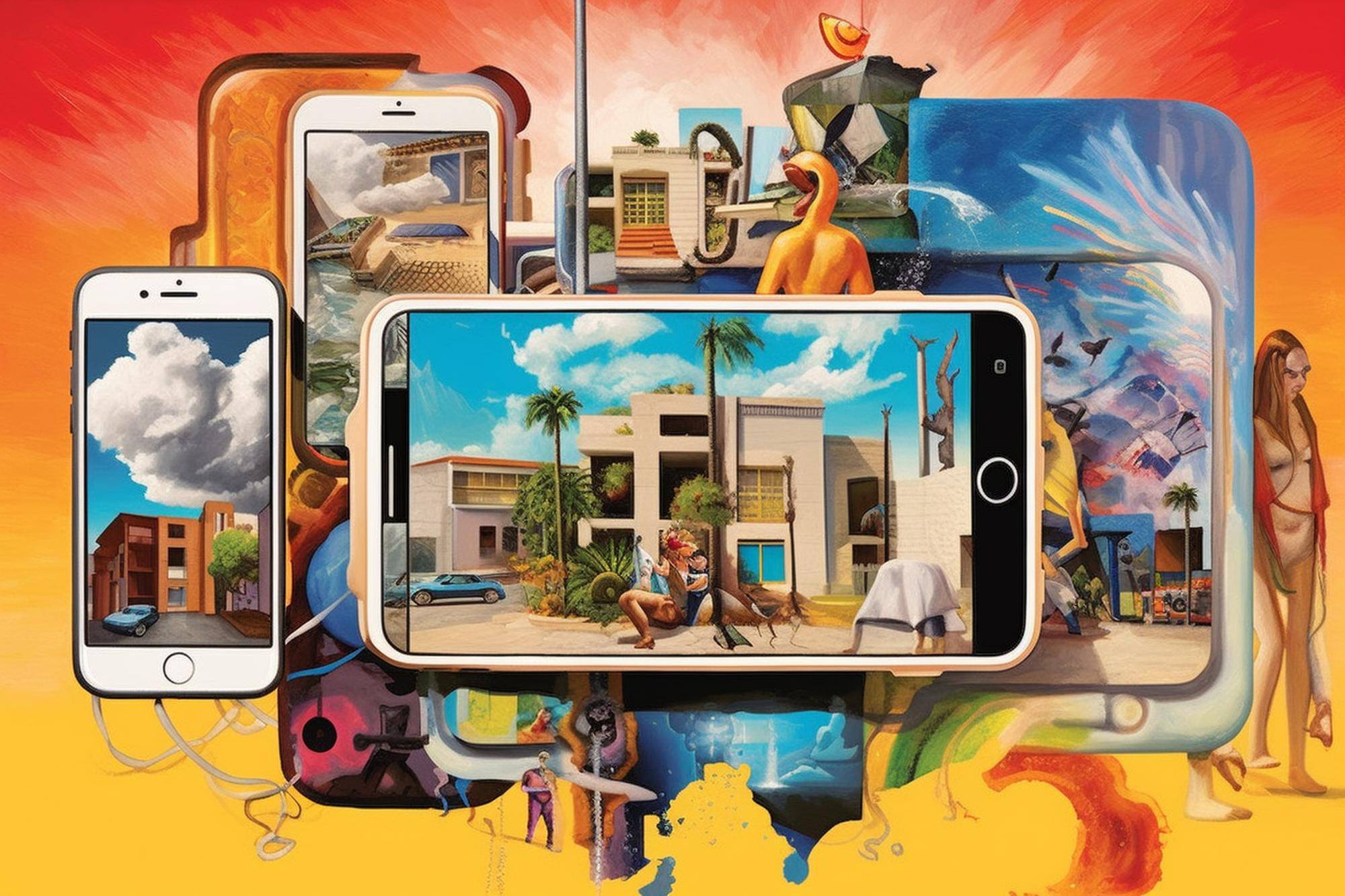
Jak zrobić kolaż ze zdjęć w telefonie i szybko cieszyć się efektem

Kolaż ze zdjęć to prosta kompozycja kilku fotografii połączonych w jeden obraz, budowana z siatek, ramek lub gotowych układów, którą wykonasz bez komputera w telefonie. Najszybsza metoda polega na użyciu Google Photos: wybierasz do 6 ujęć, klikasz Utwórz, wybierasz układ, zapisujesz i od razu udostępniasz efekt [1][2][3][4]. Jeśli potrzebujesz większej swobody projektowej, skorzystaj z Canvy, gdzie dobierzesz szablony, napisy, grafiki i wyeksportujesz plik w wielu formatach, co pozwala szybko cieszyć się efektem w publikacji lub druku [5][6].
Jak szybko zrobić kolaż ze zdjęć w telefonie?
W Google Photos rozpoczniesz pracę na co najmniej trzy sposoby: przez zaznaczenie zdjęć w bibliotece, przez wybór szablonu lub z poziomu menu tworzenia dostępnego w aplikacji [1][2][3]. Aplikacja pozwala połączyć maksymalnie 6 fotografii w jednym kolażu, co utrzymuje czytelność i przyspiesza decyzje kompozycyjne [1][2][4].
- Wybierz 2–6 zdjęć z biblioteki i uruchom opcję Utwórz, aby zainicjować kolaż [1][2][4].
- Wskaż szablon lub siatkę, która odpowiada liczbie i proporcjom Twoich zdjęć [1][2].
- W edytorze zmień szablon, ułóż kolejność oraz dostosuj położenie, rozmiar i orientację zdjęć, aż kompozycja będzie spójna [2][4].
- Zapisz gotowy plik i skorzystaj z opcji Udostępnij, aby przesłać go dalej lub opublikować [3][4].
Proces jest szybki, bo opiera się na gotowych układach i minimalnej liczbie ustawień, a jednocześnie daje kontrolę nad kadrowaniem oraz hierarchią elementów [1][2][4].
Co przygotować przed rozpoczęciem?
Przygotuj zdjęcia w galerii, zainstalowaną aplikację do edycji i miejsce do zapisania pliku. Google Photos wykorzystuje fotografie z Twojej biblioteki, a następnie umożliwia stworzenie i zapis kolażu na urządzeniu lub w chmurze, co ułatwia dalsze udostępnianie [1][3][4]. Canva działa podobnie, ale rozszerza możliwości o warstwowe elementy projektowe i elastyczny eksport, dzięki czemu dopasujesz wynik do sposobu prezentacji [5][6].
Jakie aplikacje do kolażu wybrać na smartfonie?
- Google Photos: szybkie tworzenie prostych kompozycji bez wychodzenia z biblioteki, łączenie do 6 zdjęć, gotowe siatki, szybki zapis i udostępnianie [1][2][3][4].
- Canva: większa swoboda projektowa dzięki szablonom, ramkom, filtrom, efektom, tekstom, naklejkom i grafikom oraz możliwości swobodnego rozmieszczania elementów. Eksport do JPG, PNG, PDF i PPTX zwiększa elastyczność publikacji [5][6].
- Systemowe aplikacje galerii: podstawowe funkcje kolażu zależne od producenta i wersji systemu, odpowiednie do prostych układów bez rozbudowanych opcji.
Wybór sprowadza się do priorytetów. Jeśli liczy się szybkość bez dodatkowych ozdobników, Google Photos skraca ścieżkę do zapisu. Jeżeli chcesz dopracować typografię, tła i drobne detale, Canva oferuje narzędzia i zasoby, w tym bibliotekę obejmującą miliony elementów [5][6].
Jak krok po kroku ułożyć zdjęcia i dopracować kadrowanie?
- Ustal temat i planowany kanał publikacji, co ułatwi wybór układu i proporcji.
- Wybierz spójny zestaw zdjęć o podobnej jakości i tematyce, unikając wielu ujęć niemal identycznych.
- Dobierz szablon z liczbą pól adekwatną do liczby zdjęć oraz z odpowiednimi odstępami, aby uniknąć przeładowania [1][2].
- Ułóż hierarchię wizualną. Jedna fotografia może stanowić motyw przewodni, a pozostałe pełnić funkcję uzupełniającą. W Google Photos ustawisz kolejność, pozycję, rozmiar i orientację, co pomaga podkreślić ważniejsze treści [2][4].
- Sprawdź kadrowanie każdej fotografii. Upewnij się, że aplikacja nie ucięła kluczowych elementów przy automatycznym dopasowaniu do pola [2][4].
- Utrzymaj spójność. Powtarzalne odstępy, harmonijne tło i jednolita korekcja tonalna budują jednolity charakter całości.
Ile zdjęć i jaki układ działa najlepiej?
Najczytelniejsze i najszybsze w przygotowaniu są układy 2–6 zdjęć. Taki zakres ułatwia zachowanie porządku, kontrolę nad proporcjami i odpowiednie wyeksponowanie najważniejszego kadru, bez strat w jakości odbioru [1][2][4]. Przy większej liczbie ujęć trudniej utrzymać przejrzystość, a decyzje kompozycyjne stają się czasochłonne. W praktyce jedno zdjęcie może pełnić rolę przewodnią, a pozostałe dookreślać kontekst, przy zachowaniu spójnych kolorów i zbalansowanej jasności dla całej kompozycji.
Jaki format i jakość eksportu wybrać?
Dopasuj proporcje do miejsca publikacji. Układ kwadratowy dobrze sprawdza się w popularnych feedach, pion efektywnie wypełnia ekran smartfona, a format poziomy jest praktyczny do prezentacji i niektórych wydruków. W Google Photos zapis wykonasz jednym przyciskiem Zapisz i szybko udostępnisz efekty pracy z poziomu aplikacji [3][4].
Jeśli przygotowujesz wersje w różnych formatach, skorzystaj z Canvy i wyeksportuj projekt do JPG lub PNG do publikacji cyfrowej oraz do PDF lub PPTX w razie potrzeby prezentacyjnej lub drukarskiej [5]. Do internetu zwykle wystarcza średnia lub wysoka jakość eksportu, natomiast do druku warto wybrać najwyższą dostępną rozdzielczość i właściwy rozmiar papieru. Unikaj nadmiernego powiększania zdjęć, aby nie utracić ostrości.
Jak udostępnić kolaż i dbać o prywatność?
Po zakończeniu edycji zapisz kolaż lokalnie lub w chmurze i udostępnij go bezpośrednio z aplikacji. W Google Photos służą do tego gotowe przyciski Zapisz i Udostępnij, co upraszcza dalsze działania i skraca liczbę kroków [3][4].
Sprawdź uprawnienia aplikacji do galerii i to, czy kopie plików trafiają automatycznie do chmury. Rozwiązania oparte na chmurze ułatwiają dostęp do zdjęć na różnych urządzeniach i sprzyjają szybkiemu dzieleniu się efektem, przy zachowaniu kontroli nad miejscem przechowywania finalnego pliku [5][6].
Dlaczego narzędzia AI i funkcje chmurowe przyspieszają proces?
Nowoczesne edytory coraz częściej łączą tworzenie kolaży z algorytmami sztucznej inteligencji, które automatyzują usuwanie tła, poprawiają jakość, rozpoznają obiekty i proponują układy. W połączeniu z mobilnym środowiskiem i synchronizacją w chmurze skraca to czas potrzebny na wybór szablonu, dopasowanie kadru i finalny eksport, co bezpośrednio pomaga szybko cieszyć się efektem [5][6].
Jak zorganizować szybki workflow, aby szybko cieszyć się efektem?
- Selekcja: wybierz niewielki, spójny zestaw 2–6 zdjęć o podobnej jakości, co ułatwia kompozycję i spełnia ograniczenia Google Photos [1][2][4].
- Szablon: rozpocznij od gotowego układu, aby ograniczyć liczbę decyzji projektowych i przyspieszyć działanie [1][2].
- Kadrowanie: przejrzyj automatyczne dopasowanie i skoryguj pozycje oraz rozmiary tak, aby nie tracić ważnych elementów [2][4].
- Minimalna korekta: wprowadzaj tylko niezbędne zmiany, utrzymuj spójność barwną i odstępy, unikaj nadmiaru efektów.
- Zapis i udostępnienie: zakończ proces jednym kliknięciem Zapisz i wykorzystaj natychmiast Udostępnij, bez przełączania aplikacji [3][4].
- Wersje wyjściowe: gdy potrzebujesz różnych formatów końcowych, przenieś projekt do Canvy i wyeksportuj warianty JPG, PNG, PDF lub PPTX w zależności od kanału publikacji [5][6].
Czy Canva daje przewagę, gdy projekt wymaga rozbudowanych elementów?
Tak, ponieważ oferuje rozbudowane szablony, ramki, filtry, efekty, teksty, naklejki i grafiki, a także możliwość swobodnego rozmieszczania elementów na obszarze roboczym. Wsparciem jest też obsługa wielu formatów eksportu i szeroka biblioteka zasobów, co pozwala dopracować typografię i układ bez rezygnacji z szybkości pracy na urządzeniu mobilnym [5][6].
Na czym polega dopasowanie kolażu do miejsca publikacji?
O sukcesie decyduje zgodność proporcji, rozdzielczości i stylu ze specyfiką kanału. Kwadrat jest uniwersalny, pion lepiej wykorzystuje ekran telefonu, a układ poziomy sprawdza się przy materiałach prezentacyjnych i wybranych wydrukach. W razie potrzeby przygotuj dwie wersje: jedną zoptymalizowaną pod publikację cyfrową oraz drugą z wyższą rozdzielczością do druku. Canva upraszcza ten proces dzięki elastycznemu eksportowi do JPG, PNG, PDF lub PPTX [5].
Co decyduje o jakości końcowego kolażu?
Kluczowe są selekcja zdjęć, adekwatny szablon, poprawne kadrowanie i spójność kolorystyczna. Z technicznego punktu widzenia do internetu wystarcza średnia lub wysoka jakość eksportu, natomiast do druku wskazana jest maksymalna dostępna rozdzielczość i właściwy format papieru. W Google Photos i Canvie finalny zapis oraz udostępnienie przebiegają wprost z aplikacji, co ułatwia dystrybucję i ogranicza ryzyko utraty jakości podczas dodatkowych konwersji [3][5][4][6].
Podsumowując: aby stworzyć kolaż ze zdjęć szybko i bez komplikacji w telefonie, zacznij od gotowych układów w Google Photos, wykorzystaj edycję kolejności i kadrowanie, zapisz i udostępnij wynik jednym kliknięciem [1][2][3][4]. Gdy potrzebujesz większej kontroli nad warstwami, typografią i eksportem, dołącz Canvę, której narzędzia i zasoby pomagają równie szybko cieszyć się efektem w różnych kanałach i formatach [5][6].
Materiały źródłowe
- https://support.google.com/photos/answer/12637115?hl=en&co=GENIE.Platform=iOS
- https://support.google.com/photos/answer/12637115?hl=en&co=GENIE.Platform=Android
- https://support.google.com/photos/answer/6128862?hl=en-AE
- https://support.google.com/photos/answer/6128862/create-movies-animations-and-collages-computer?co=GENIE.Platform=Android&hl=en-GB
- https://www.canva.com/photo-collages/
- https://www.canva.com/create/photo-collages/
Digitalownia.pl to redakcja tworzona przez pasjonatów cyfrowej sztuki – miejsce, gdzie inspiracja spotyka się z wiedzą i wsparciem. Prezentujemy projekty, sylwetki artystów i praktyczne poradniki, dbając o rozwój polskiej sceny digital artu. Stawiamy na autentyczność, otwartość i dialog, tworząc przestrzeń dla wszystkich, którzy chcą rozwijać swoje umiejętności i dzielić się pasją.