
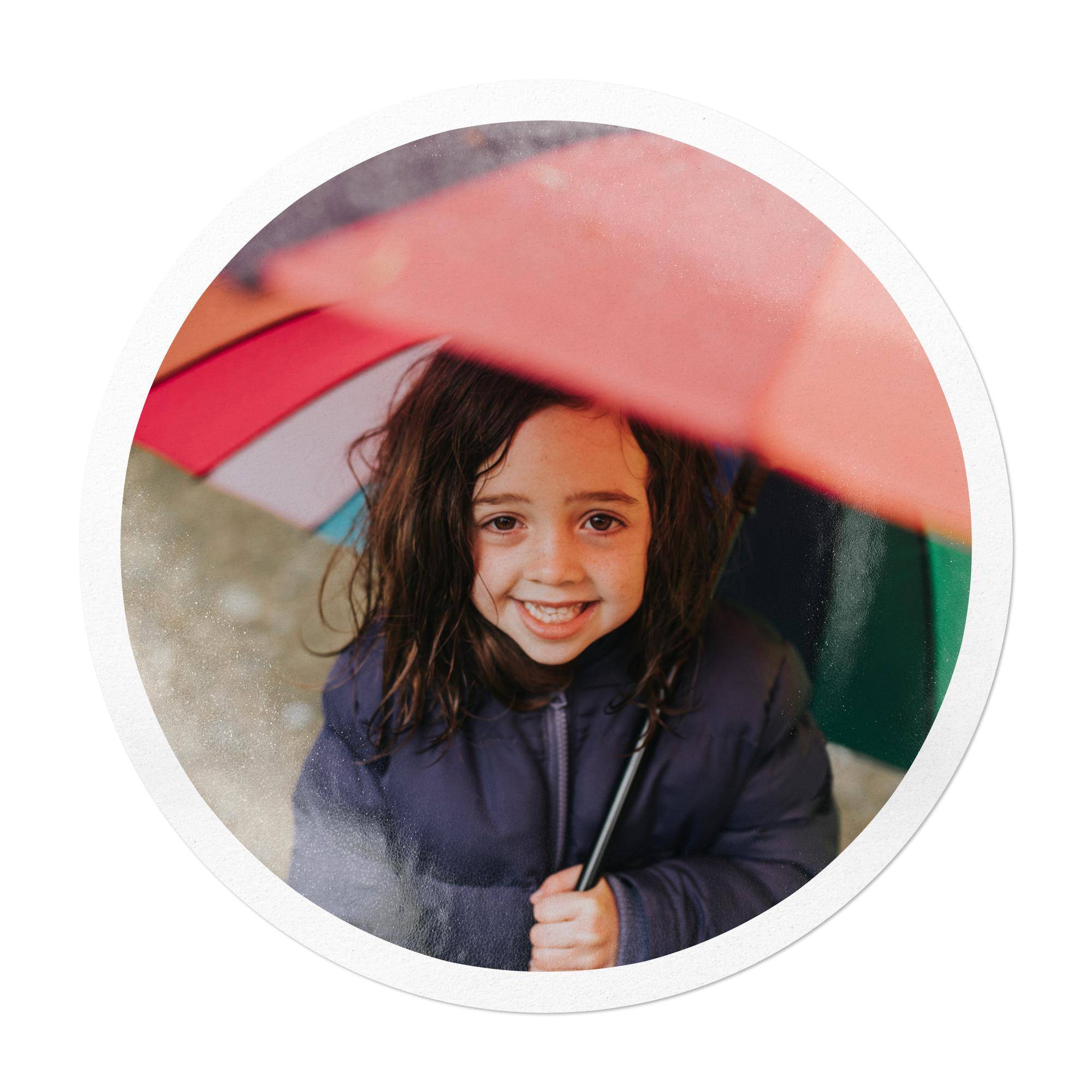
Jak wyciąć okrągłe zdjęcie w prosty sposób?

Wyciąć okrągłe zdjęcie najszybciej da się bezpośrednio w przeglądarce. Wystarczy wgrać plik do edytora online, dopasować go do okrągłej ramki i pobrać gotowy obraz, co zajmuje zwykle kilka sekund od przesłania pliku [1][2][3]. Najprostsze narzędzia działają bez rejestracji, wspierają eksport w wysokiej jakości oraz integrują się z usługami chmurowymi [1][3].
Czym jest przycinanie zdjęcia w kształt koła?
To proces przekształcenia prostokątnego lub kwadratowego obrazu w idealny okrąg. Stosuje się go powszechnie do zdjęć profilowych, ikon interfejsu oraz elementów prezentacji i identyfikacji wizualnej [1][2]. Mechanika opiera się na masce kołowej i kadrowaniu w granicach ramki, co pozwala uzyskać czyste krawędzie i spójny kształt [2][4].
Jak działa mechanizm okrągłej maski?
Maska kołowa odrzuca każdy piksel poza zdefiniowanym promieniem, pozostawiając wyłącznie zawartość wewnątrz okręgu [2]. W praktyce widzisz okrągłą ramkę oraz linię pomocniczą, która wyznacza granicę cięcia, a pozycjonowanie obrazu względem tej krawędzi decyduje o końcowym kadrze [1][2]. W rozwiązaniach przeglądarkowych obraz często dopasowuje się automatycznie metodą przeciągnij i upuść, co przyspiesza pracę [4].
Jak najszybciej wyciąć okrągłe zdjęcie online?
Najkrótsza droga to użycie edytorów działających w przeglądarce, w których proces obejmuje wgranie pliku, ustawienie obszaru kadrowania i eksport wyniku. Wśród popularnych opcji znajdują się Watermarkly, Fotor, Circle Crop Image oraz PhotoAid, które oferują gotowe ramki, suwak skalowania i natychmiastowe pobieranie efektu [1][2][3][8].
Całość trwa kilka sekund licząc od chwili przesłania pliku, ponieważ narzędzia od razu prezentują podgląd, a wycięty kształt jest generowany bezpośrednio po zatwierdzeniu [1]. W panelu eksportu możesz wybrać format i jakość, co zapewnia zachowanie ostrości i zgodność z wymaganiami miejsca publikacji [1][3].
Obecne trendy sprzyjają serwisom bez konta użytkownika, z funkcjami przetwarzania masowego i integracją z chmurą, dzięki czemu obsłużysz pojedyncze i liczne pliki bez instalacji oprogramowania [1][3].
Jak poprawnie ustawić kadr, aby nie obciąć ważnych elementów?
Kluczowe jest wyśrodkowanie motywu w okrągłej ramce, ponieważ każde przesunięcie w bok skutkuje obcięciem fragmentów poza granicą cięcia. Precyzyjny kadr uzyskasz przez skalowanie obrazu i delikatne korekty pozycji do momentu, gdy najistotniejsza część znajduje się w środku obręczy [1][2].
Gdzie wyciąć okrągłe zdjęcie bez instalacji?
Warianty przeglądarkowe obejmują Watermarkly, Fotor, Circle Crop Image oraz narzędzie PhotoAid do wycinania okrągłego kadru. Zapewniają one ramki kołowe, suwak zmiany rozmiaru oraz szybki eksport bez pobierania dodatkowych wtyczek [1][2][3][8].
Wybrane usługi obsługują pracę na wielu plikach jednocześnie, co przyspiesza przygotowanie całych serii grafik, a integracja z Google Drive i Dropbox ułatwia przepływ plików między zespołami [1][3].
Czy można wyciąć zdjęcie w kształt koła w aplikacjach biurowych?
Tak. W środowisku biurowym dostępna jest funkcja kadrowania do kształtu, która pozwala dopasować obraz do okręgu bezpośrednio w narzędziach do edycji dokumentów i prezentacji. Rozwiązanie działa w obrębie wbudowanych kształtów i nie wymaga dodatkowych wtyczek [5].
Czy zrobisz to także na telefonie?
Tak. Aplikacje mobilne oferują precyzyjne sterowanie średnicą i formatem eksportu, w tym ustawianie wielkości w pikselach, milimetrach, centymetrach lub calach, co pomaga dopasować grafikę do wymagań publikacyjnych [6]. Na Androidzie spotykane są edytory umożliwiające wycinanie figur pokrewnych do koła, w tym kształtu squircle używanego w ikonografii mobilnej [7].
Na czym polega kompletny proces krok po kroku?
- Prześlij obraz do edytora, korzystając z dedykowanego obszaru upload znajdującego się w interfejsie przeglądarkowym [1][3].
- Umieść zdjęcie w okrągłej ramce, dopasuj skalę i pozycję, obserwując linię graniczną kadru, która wskazuje obszar cięcia [1][2].
- Zmieniaj średnicę koła i centrowanie motywu, aby zachować najważniejsze elementy wewnątrz maski kołowej [1][2].
- Skorzystaj z panelu eksportu, wybierz format i poziom jakości, a następnie pobierz gotowy plik [1][3].
Dlaczego warto korzystać z narzędzi do przetwarzania masowego?
Przetwarzanie wielokrotne pozwala zastosować te same ustawienia do wielu obrazów, co skraca czas przygotowania materiałów i ujednolica rezultaty w całym zestawie grafik [3]. Integracja z chmurą upraszcza kolejne iteracje i udostępnianie, a szybkie renderowanie po stronie przeglądarki redukuje czas do gotowego pliku do kilku sekund na element [1][3].
Ile czasu zajmuje wycięcie jednego zdjęcia i jaką jakość uzyskasz?
W narzędziach online operacja trwa zazwyczaj kilka sekund od momentu wgrania pliku, ponieważ kadrowanie i generowanie podglądu odbywa się natychmiast [1]. Jakość wyjściową kontrolujesz w panelu eksportu, który pozwala dobrać format oraz parametry kompresji tak, aby zachować ostrość i odpowiedni rozmiar pliku [1][3].
Co jeszcze warto wiedzieć o kształtach pokrewnych do koła?
Poza klasycznym kołem popularność zdobywa squircle, czyli kształt pośredni między kwadratem i okręgiem, który bywa używany w ikonografii urządzeń mobilnych. Edytory mobilne udostępniają gotowe maski do wycinania takich figur, co ułatwia zachowanie spójności stylistycznej [7].
Jakie elementy interfejsu są kluczowe podczas pracy?
Najważniejsze składowe to obszar przesyłania plików, panel edycji ze skalowaniem i pozycjonowaniem, przycisk przetwarzania oraz panel eksportu formatu i jakości. Widoczna ramka z linią graniczną wskazuje faktyczny obszar wycięcia, a poprawne wyśrodkowanie decyduje o jakości efektu końcowego [1][3].
Dlaczego okrągłe kadrowanie jest standardem w profilach i ikonach?
Okrągłe kadry zapewniają spójność wizualną w interfejsach i serwisach społecznościowych, ułatwiają rozpoznawalność i oszczędzają miejsce w układach siatki. Rozwiązania sieciowe i aplikacyjne wspierają ten format natywnie, co przyspiesza publikację materiałów [1][2][4][7].
Podsumowanie. Aby wyciąć okrągłe zdjęcie szybko i skutecznie, użyj edytora online z okrągłą ramką, wyśrodkuj motyw, dostosuj średnicę i eksportuj w pożądanej jakości. Korzystaj z przetwarzania masowego i integracji z chmurą, gdy tworzysz większe zestawy grafik [1][2][3].
Źródła:
- [1] https://watermarkly.com/pl/jak-przyciac-zdjecie-w-kolo/
- [2] https://circlecropimage.com/pl/
- [3] https://www.fotor.com/pl/features/circle-crop/
- [4] https://www.canva.com/pl_pl/funkcje/przycinanie-kolo/
- [5] https://support.microsoft.com/pl-pl/office/graphics-visuals/crop-a-picture-to-fit-in-a-shape
- [6] https://apps.apple.com/pl/app/okr%C4%85g%C5%82e-zdj%C4%99cie/id1403764917?l=pl
- [7] https://play.google.com/store/apps/details?id=com.gohn.shapecutter&hl=pl
- [8] https://photoaid.com/pl/tools/cropround
Digitalownia.pl to redakcja tworzona przez pasjonatów cyfrowej sztuki – miejsce, gdzie inspiracja spotyka się z wiedzą i wsparciem. Prezentujemy projekty, sylwetki artystów i praktyczne poradniki, dbając o rozwój polskiej sceny digital artu. Stawiamy na autentyczność, otwartość i dialog, tworząc przestrzeń dla wszystkich, którzy chcą rozwijać swoje umiejętności i dzielić się pasją.