
Jak przerobić zdjęcie na komputerze aby uzyskać ciekawy efekt?

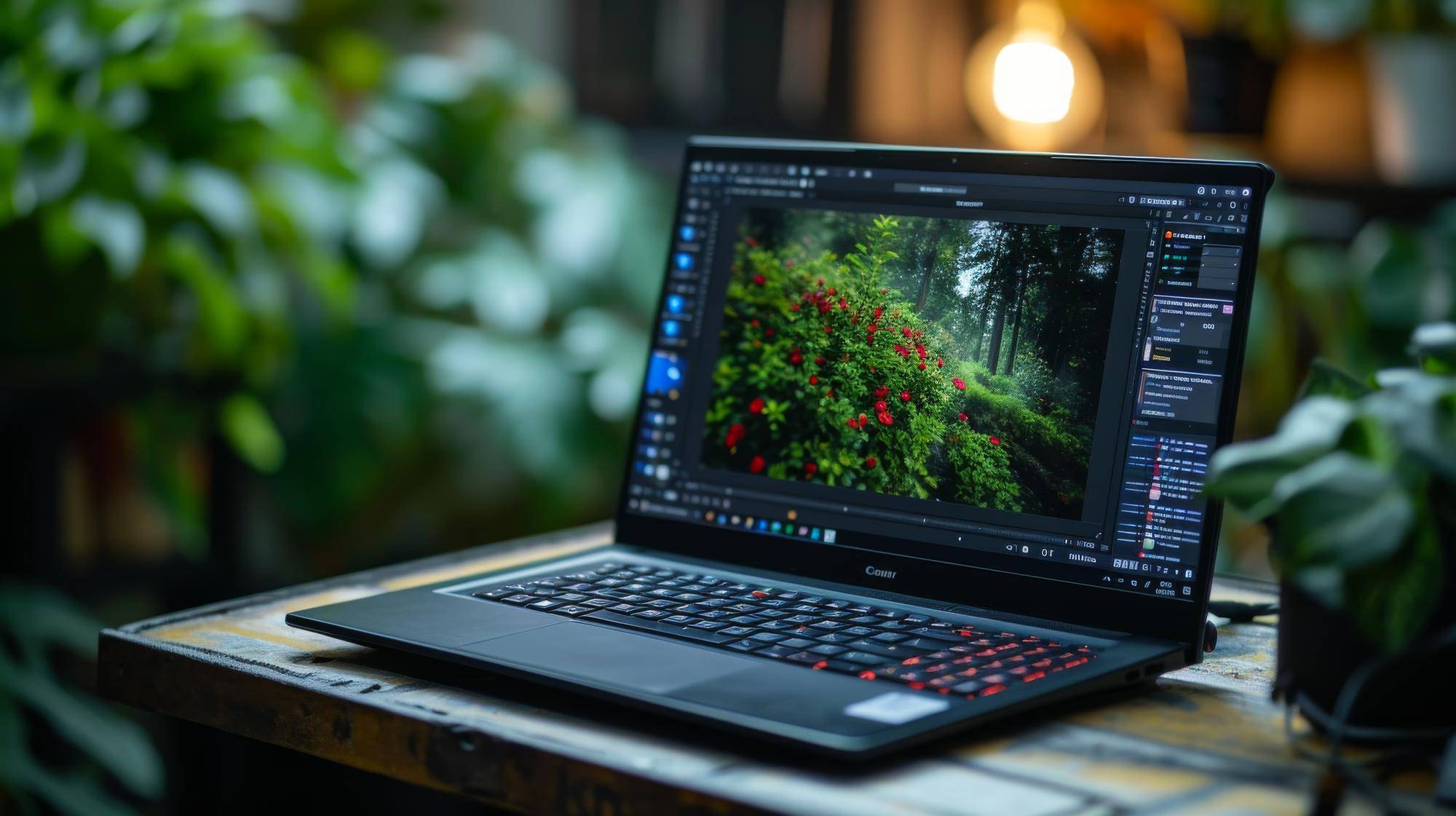
Jak najszybciej przerobić zdjęcie na komputerze, aby uzyskać ciekawy efekt? Zacznij od podstawowej korekty światła i koloru, pracuj niedestrukcyjnie na warstwach i maskach, a efekt buduj filtrami oraz trybami mieszania z kontrolą krycia i selektywnym maskowaniem [1][2][3]. Taki układ daje swobodę modyfikacji, natychmiastowy podgląd przed i po oraz pozwala dopasować intensywność do tematu i przeznaczenia obrazu [1].
Czym jest edycja zdjęcia i na czym polega budowanie efektu?
Edycja zdjęcia to modyfikowanie obrazu cyfrowego w celu podniesienia jakości, naprawy błędów lub nadania mu określonego stylu. Technicznie oznacza to pracę na warstwach, maskach, dopasowaniach i filtrach, które zmieniają sposób wyświetlania pikseli bez konieczności trwałego niszczenia oryginału [1][2][3].
Efekt wizualny może mieć charakter tonalny, kolorystyczny, kontrastowy lub teksturowy. W praktyce spektrum obejmuje zarówno minimalistyczne korekty, jak i wyraźne stylizacje graficzne. Kluczowe jest dopasowanie rozwiązania do tematu zdjęcia, oświetlenia, kompozycji i planowanego zastosowania obrazu, tak aby finalny ciekawy efekt wzmacniał przekaz, zamiast go przytłaczać [2].
Jak przygotować plik do obróbki, aby uzyskać ciekawy efekt?
Otwórz oryginał i od razu utwórz kopię roboczą. Pracuj na pliku z warstwami albo zamień warstwę na obiekt inteligentny, co otwiera drogę do pełnej, odwracalnej edycji i późniejszych korekt bez utraty danych [1]. Zapisuj postępy w formacie roboczym, który przechowuje warstwy i ustawienia, na przykład PSD, aby móc wracać do każdej decyzji edycyjnej [1].
Przed efektami kreatywnymi wykonaj korektę ekspozycji, kontrastu, balansu bieli oraz kolorów. To stabilizuje bazę tonalną i chroni szczegóły w światłach oraz cieniach, co zwiększa wiarygodność końcowego rezultatu [2]. Dopiero na solidnym fundamencie warto budować stylizację, aby nie multiplikować błędów w obrazie.
Czym jest edycja niedestrukcyjna i dlaczego jest kluczowa?
Edycja niedestrukcyjna pozwala korygować zdjęcie bez trwałego nadpisywania pikseli. Służą do tego warstwy dopasowania, maski, obiekty inteligentne oraz filtry inteligentne, które można w dowolnym momencie edytować, ukrywać lub usuwać [1]. Dzięki temu zawsze wrócisz do stanu wyjściowego albo zmienisz intensywność korekty bez degradacji jakości [1].
Praktyczna zasada brzmi: każdą modyfikację buduj w osobnej warstwie z własną maską. Umożliwia to niezależne korygowanie fragmentów obrazu oraz szybkie porównywanie wersji przed i po, co ułatwia świadome podejmowanie decyzji twórczych [1][3].
Jak działają warstwy i maski warstw?
Warstwy to niezależne poziomy obrazu, które można dowolnie przesuwać, ukrywać, zmieniać ich kolejność i regulować ich krycie. Dzięki temu budujesz efekt etapami i masz pełną kontrolę nad kolejnością wpływu poszczególnych korekt [3]. W praktyce jedna warstwa może odpowiadać za globalną tonację, inna za kontrast, a kolejna za stylizację kolorystyczną lub teksturę.
Maski warstw służą do selektywnego odsłaniania lub ukrywania fragmentów warstwy bez usuwania pikseli. Biały kolor maski ujawnia obraz, czarny go ukrywa, a szarości pozwalają na częściową widoczność, co daje płynne przejścia i precyzję w miejscach trudnych, jak włosy czy półprzezroczyste krawędzie [1][3].
Co dają filtry i tryby mieszania w budowaniu efektu?
Filtry modyfikują wygląd pikseli, od subtelnej korekty szczegółów po wyraziste efekty artystyczne [2]. Mogą działać na całą aktywną warstwę albo jedynie na zaznaczony obszar, co ułatwia pracę lokalną na konkretnych fragmentach zdjęcia [2].
Gdy zastosujesz filtr do obiektu inteligentnego, staje się on filtrem inteligentnym, który można zmienić, zamaskować lub całkowicie wyłączyć bez naruszania oryginalnych danych. To trzon elastycznej, odwracalnej edycji z zachowaniem jakości [1].
Tryby mieszania pozwalają łączyć warstwy w sposób wzmacniający kontrast, rozjaśniający lub przyciemniający obraz. Połącz je z regulacją krycia i maską, aby precyzyjnie dawkować wpływ i kształtować ciekawy efekt zgodnie z kontekstem kadru [2][3].
Jak przeprowadzić podstawową korektę przed kreatywnymi efektami?
Rozpocznij od oceny kompozycji oraz jakości obrazu, a następnie wykonaj kadrowanie i prostowanie, aby zbudować czytelną podstawę dla dalszych działań. W kolejnym kroku wyreguluj ekspozycję i kontrast, dbając o widoczność detali zarówno w światłach, jak i w cieniach [2].
Ustal poprawny balans bieli i temperaturę barwową, aby neutralne elementy nie miały niepożądanego zabarwienia. Zmieniaj nasycenie i jaskrawość z umiarem, ponieważ nadmierna intensywność barw szybko wygląda sztucznie i utrudnia późniejsze łączenie efektów [2].
Wszystkie te korekty warto realizować jako warstwy dopasowania, które można w dowolnym momencie ponownie edytować albo ograniczyć ich działanie maską. Dzięki temu przygotujesz stabilne, odwracalne środowisko do budowania stylizacji [1].
Jak pracować lokalnie na wybranych obszarach?
Jeśli dany fragment wymaga innej obróbki niż reszta kadru, zastosuj selekcję i maskę. Maskowanie pozwala niezależnie korygować ekspozycję, kolor czy ostrość na określonym obszarze, bez ingerencji w całość zdjęcia [3]. To idealne rozwiązanie, gdy chcesz podkreślić motyw główny i jednocześnie ograniczyć wpływ tła.
Twórz miękkie przejścia na maskach, aby uniknąć widocznych granic działania. Pracując pędzlem o niskiej przepływności przybliżaj obraz do 100 procent, co ułatwia kontrolę krawędzi i precyzję na detalach, takich jak włosy czy drobne faktury [3].
Jak budować efekt krok po kroku bez utraty jakości?
Warstwowo dodawaj kolor, gradient lub teksturę i kontroluj ich wpływ trybami mieszania. Redukuj krycie tak, aby efekt stapiał się z bazą zamiast ją dominować. Każdy etap ograniczaj maską do miejsc, gdzie rzeczywiście wnosi wartość, co poprawia czytelność kadru i utrzymuje uwagę widza na motywie [2][3].
Po każdej większej zmianie porównuj wersję przed i po. Jeśli filtr generuje artefakty, użyj go jako filtru inteligentnego i skoryguj parametry lub zamaskuj problematyczne fragmenty. W ten sposób zachowujesz kontrolę kreatywną i techniczną nad każdym elementem obrazu [1][2].
Jak kontrolować intensywność i jakość końcową?
Regularnie przeglądaj kadr w powiększeniu oraz jako całość. Sprawdzaj krawędzie wycinanych obiektów i półprzezroczyste elementy, aby zapobiec nienaturalnym obwódkom, utracie detali albo halo. To częsty efekt nadmiernego kontrastu lokalnego lub zbyt agresywnego filtru [2].
Testuj różne kombinacje subtelnych korekt zamiast jednego maksymalnie intensywnego filtru. W praktyce sumowanie niewielkich, dobrze dobranych modyfikacji daje znacznie bardziej wiarygodny i atrakcyjny rezultat niż jedna drastyczna zmiana [2].
Kluczowym wskaźnikiem jakości procesu jest możliwość wyłączenia każdej korekty i powrotu do oryginału bez utraty danych. Taki workflow gwarantują warstwy dopasowania, obiekty inteligentne i filtry inteligentne [1].
W jakie narzędzia warto się wyposażyć?
Adobe Photoshop to środowisko stworzone do pracy na warstwach, maskach, filtrach i złożonych kompozycjach, w którym zbudujesz zarówno subtelne korekty, jak i rozbudowane stylizacje [1][2][3]. Adobe Lightroom świetnie sprawdza się w korekcji światła i koloru, organizacji biblioteki oraz w pracy z presetami i lokalnymi dopasowaniami, gdy kluczowa jest szybkość przepływu pracy. Bezpłatne rozwiązania z obsługą warstw i filtrów pozwalają wdrożyć zbliżony schemat, o ile oferują maski oraz regulowane dopasowania [3].
Jak poprawnie eksportować zdjęcie na potrzeby internetu i druku?
Wybierz format zgodny z celem: JPEG zwykle do publikacji internetowej, PNG przy grafice z przezroczystością, a TIFF lub PSD do dalszej profesjonalnej edycji oraz archiwizacji z warstwami [1]. Dobierz rozdzielczość i proporcje do miejsca publikacji i sprawdź ostrość po ewentualnym zmniejszeniu.
Do internetu stosuj przestrzeń barwną sRGB, a do druku użyj profilu kolorystycznego wymaganego przez drukarnię. Przygotuj warianty kadru zgodne z docelowymi formatami publikacji, aby zachować spójność wyglądu w różnych kanałach komunikacji. Przed finalnym zapisem wykonaj kontrolę w powiększeniu 100 procent, aby uniknąć kompresyjnych artefaktów i utraty detali [2].
Czego unikać podczas nadawania efektów?
Unikaj przesadnej intensywności filtrów i globalnych korekt bez maskowania. Zamiast tego dawkuj wpływ poprzez krycie, ograniczaj oddziaływanie do właściwych obszarów maską i pracuj etapami na osobnych warstwach [2][3].
Nie zapisuj jedynej wersji w formacie stratnym. Zachowuj plik roboczy z warstwami oraz historią zmian, aby móc wprowadzać korekty bez degradacji obrazu i bez blokowania sobie powrotu do punktów kontrolnych procesu [1].
Podsumowanie: jak przerobić zdjęcie na komputerze, aby uzyskać ciekawy efekt?
Najpierw opanuj bazę światła i koloru, potem buduj stylizację warstwowo, stosując maski, filtry i tryby mieszania z pełną kontrolą krycia. Pracuj niedestrukcyjnie na obiektach inteligentnych i warstwach dopasowania, aby móc dowolnie zmieniać decyzje bez utraty jakości [1][2][3]. Dzięki temu uzyskasz spójny, atrakcyjny i dopasowany do celu obraz, a każdy etap obróbki pozostanie odwracalny.
Materiały źródłowe
- https://helpx.adobe.com/photoshop/desktop/create-manage-layers/create-layer-compositions/non-destructive-editing-techniques.html
- https://helpx.adobe.com/photoshop/desktop/effects-filters/get-started-with-filters/filters-overview.html
- https://www.adobe.com/learn/photoshop/web/intro
Digitalownia.pl to redakcja tworzona przez pasjonatów cyfrowej sztuki – miejsce, gdzie inspiracja spotyka się z wiedzą i wsparciem. Prezentujemy projekty, sylwetki artystów i praktyczne poradniki, dbając o rozwój polskiej sceny digital artu. Stawiamy na autentyczność, otwartość i dialog, tworząc przestrzeń dla wszystkich, którzy chcą rozwijać swoje umiejętności i dzielić się pasją.