
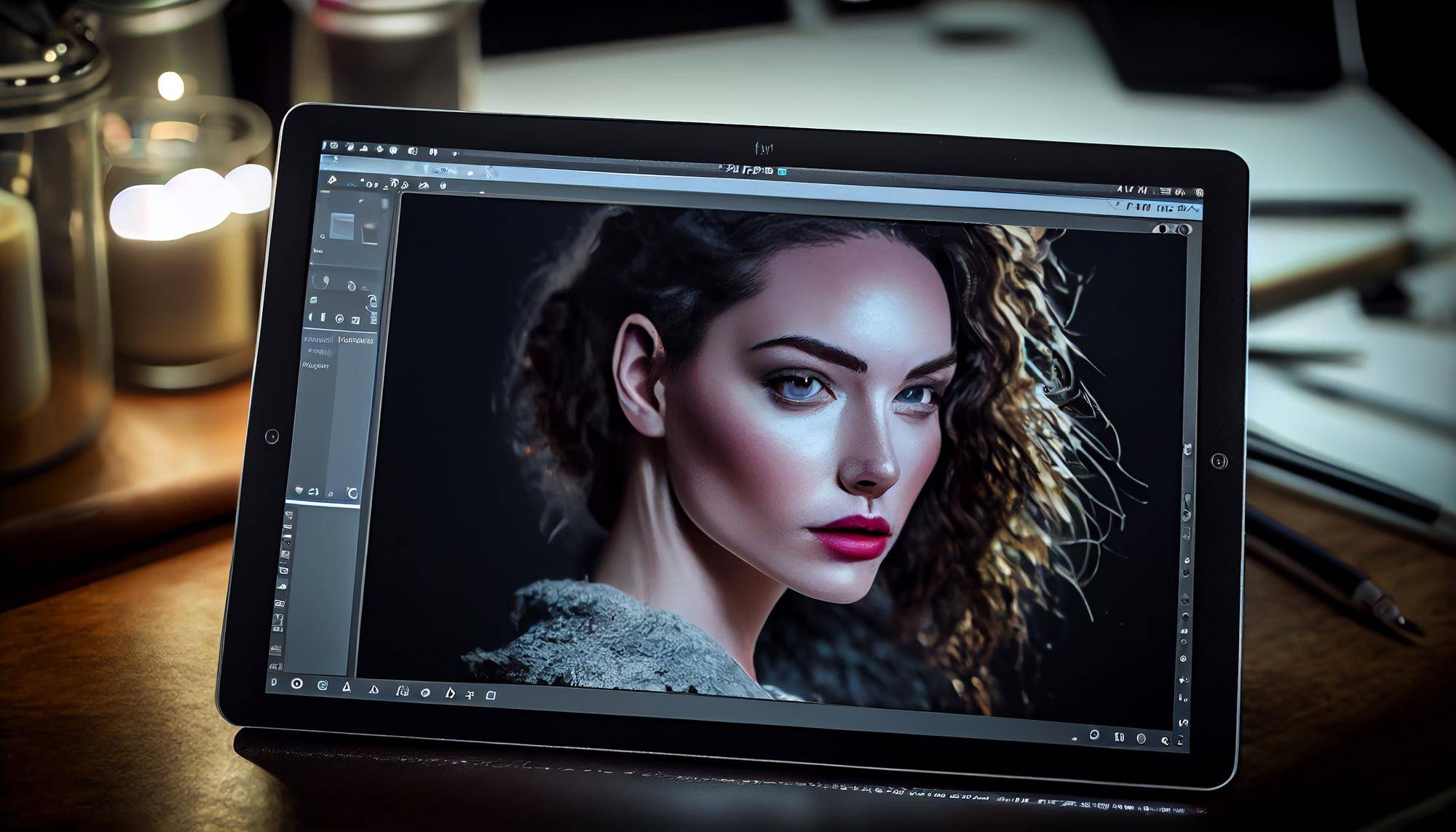
Jak przerobić zdjęcie w Photoscape i odmienić jego charakter?

Aby przerobić zdjęcie w PhotoScape i skutecznie odmienić jego charakter, zacznij od korekt bazowych ekspozycji i koloru, następnie dobierz filtr i wzmocnij przekaz obiektami, ramką oraz końcowym dopasowaniem kompozycji. Taki porządek działa szybko i przewidywalnie, bo łączy poprawę jakości z budowaniem stylu oraz emocji obrazu [1][2].
Jak szybko przerobić zdjęcie w PhotoScape i odmienić jego charakter?
Najpierw wykonaj korekty techniczne, które ustawiają punkt wyjścia: jasność, kontrast, balans bieli oraz kolor. Dopiero potem wybierz filtr, uzupełnij przekaz ramką lub obiektami, a na końcu dopracuj kadrowanie i detale. W PhotoScape etap bazowy realizujesz w module Editor, gdzie masz do dyspozycji narzędzia do jasności i kolorów, balansu bieli oraz korekcji światła tylnego, a także filtry, ramki, tekst i rysowanie [1][2]. Taki schemat gwarantuje, że finalne efekty i filtry pracują na dobrze ustawionej tonacji i nie niszczą jakości obrazu [1][2].
Czym jest PhotoScape i PhotoScape X?
PhotoScape to darmowy pakiet do edycji typu wszystko w jednym, obejmujący przeglądanie, edycję, wycinanie tła, obróbkę wsadową, kolaże, łączenie zdjęć i tworzenie GIF, zaprojektowany do szybkiej pracy bez zaawansowanej wiedzy graficznej [3][1]. PhotoScape X rozwija tę ideę o nowoczesne efekty, lokalne poprawki i większą liczbę funkcji, oferując ponad 1000 filtrów i efektów, narzędzia masek, pędzli, perspektywy, okrągłego kadrowania i korekt położenia elementów [3]. W praktyce oznacza to szybkie przetwarzanie z szerokim wachlarzem stylów oraz prosty przepływ pracy od pliku do gotowego obrazu [3][1].
Jakie narzędzia w Editor realnie zmieniają charakter zdjęcia?
W module Editor klasycznej wersji znajdziesz komplet operacji, które decydują o odbiorze zdjęcia: kadrowanie, obrót, zmianę rozmiaru, rozjaśnianie, korekcję kolorów, balans bieli i korekcję światła tylnego. Do kreacji stylu służą filtry, ramki, dymki, tryb mozaiki, dodawanie tekstu, rysowanie oraz usuwanie czerwonych oczu. Precyzyjne modyfikacje umożliwiają efekt blooming, pędzel, stempel klonowania i pędzel efektów [1][2]. Ten zestaw pozwala przejść od czysto technicznych korekt do świadomego kształtowania tonu i nastroju obrazu w jednym miejscu [1][2].
Na czym polega proces od korekt bazowych do stylu?
Proces zmiany charakteru rozpoczyna wybór obrazu i wykonanie korekt bazowych: jasności, koloru, balansu bieli i kontrastu. Dopiero po ustabilizowaniu ekspozycji dodaje się filtry i efekty, których zadaniem jest poszerzenie estetyki, a nie maskowanie błędów technicznych [1][2]. Mechanizm odmiany polega na przekształcaniu tonacji, nastroju i kompozycji, m.in. poprzez tryby sepia, grayscale, film effect, antique photo, bloom oraz vignette, które wpływają na światło, cienie i percepcję planów [2][4]. Zależności są proste i skuteczne: korekty techniczne poprawiają jakość, filtry budują styl, a obiekty i ramki nadają kierunek emocjonalny obrazu [1][2].
Dlaczego PhotoScape X daje większą kontrolę lokalną?
PhotoScape X dostarcza ponad 1000 filtrów i efektów, a także lokalne poprawki, które pozwalają pracować selektywnie. Maski, pędzle, perspektywa, okrągły crop oraz korekty położenia elementów umożliwiają precyzyjne wyróżnianie fragmentów obrazu i finezyjne modyfikacje składu kadru [3]. Kluczową rolę odgrywają obiekty i efekty obiektów, bo dodają warstwy stylu, cienie, poświaty oraz relief, co wzmacnia estetykę i czytelność przekazu. W aktualizacjach pojawiły się Inner Glow, Inner Shadow i Emboss, które poszerzają możliwości modelowania form i głębi [5]. Kierunek rozwoju obejmuje także nacisk na tekstury, maski, ulepszony silnik RAW, narzędzia retuszu i bogatsze opcje gradientu, co przekłada się na większą elastyczność w kreowaniu finalnego nastroju [5][6].
Jak usunąć tło i zmienić kontekst zdjęcia?
Moduł Cut Out w PhotoScape X oferuje narzędzia lasso, magic eraser i brush, które pozwalają dokładnie wyciąć obiekt oraz usunąć tło. Taka operacja radykalnie zmienia kontekst zdjęcia i jego zastosowania, ponieważ uwalnia kadr od niechcianych elementów i umożliwia budowę nowej sceny na wybranym tle [3]. Po wycięciu tła można przejść do pracy z filtrami, obiektami i efektami, aby konsekwentnie dopasować tonację i charakter do nowej kompozycji [3].
Kiedy obróbka wsadowa i łączenie wielu zdjęć przynosi najlepszy efekt?
Batch editor i batch format change przetwarzają wiele zdjęć jednocześnie, co jest kluczowe dla spójności serii publikacji, realizacji katalogów czy harmonii materiałów w social media. Dzięki temu identyczne korekty i style możesz nałożyć na cały zestaw prac bez ręcznego powtarzania czynności [3][1]. Z kolei Combine, Collage i Page wpływają na narrację wizualną, łącząc obrazy w jedną całość i nadając im wspólną strukturę kadrową, rytm i hierarchię [3][1]. To rozwiązanie scala przekaz i wzmacnia rozpoznawalność estetyki w obrębie projektu [3][1].
Co nowego w rozwoju PhotoScape X warto wykorzystać?
Ostatnie kierunki rozwoju PhotoScape X podkreślają znaczenie efektów obiektów, tekstur i masek, a także ulepszenia w obszarze RAW, retuszu i gradientów. W praktyce zyskujesz większą kontrolę nad subtelnościami światła i materiałowości, co ułatwia budowanie spójnej, nowoczesnej estetyki kadru [5][6]. Nowe efekty obiektów takie jak Inner Glow, Inner Shadow i Emboss poszerzają możliwości wydobywania form, separacji planów i akcentowania punktów zainteresowania bez degradacji obrazu [5].
Co daje wsparcie RAW i JPG w codziennej pracy?
Obsługa RAW i JPG zwiększa elastyczność oraz jakość edycji, ponieważ umożliwia pracę zarówno z surowymi plikami wymagającymi większej rozpiętości korekt, jak i ze standardowymi zdjęciami publikacyjnymi. PhotoScape X deklaruje wsparcie obrazów RAW, a rozwój silnika RAW dodatkowo usprawnia precyzję i zakres edycji [3][6]. Takie połączenie ułatwia utrzymanie spójności barw i ekspozycji w całym cyklu pracy, niezależnie od źródła materiału [7].
Jakie moduły i narzędzia przyspieszają pracę twórczą?
W PhotoScape X znajdziesz m.in. Viewer, Editor, Cut Out, Batch, Collage, Combine, Create GIF, Color Picker, Screen Capture i obsługę RAW images. Ten zestaw upraszcza cały proces od selekcji kadrów, przez edycję i łączenie, po tworzenie animacji oraz pobieranie kolorów i zrzutów ekranu do referencji [3]. Klasyczny PhotoScape dostarcza podobny wachlarz modułów, w tym Viewer, Editor, Batch editor, Page, Combine, Animated GIF, Print, Splitter, Screen Capture, Color Picker, Rename, Raw Converter, Paper Print i Face Search, co potwierdza uniwersalny charakter narzędzia w codziennym warsztacie [1].
Jak zbudować spójny styl i emocje obrazu?
Styl wynika ze świadomego połączenia ekspozycji, barw i filtrów z kadrowaniem, obiektami, efektami specjalnymi i końcową kompozycją. PhotoScape oferuje efekty takie jak sepia, grayscale, film effect, antique photo, bloom i vignette, które modyfikują tonację, nastrój i głębię, a tym samym prowadzą widza do poprawnej interpretacji treści [2][4]. W tej układance techniczne korekty budują jakość, filtry definiują estetykę, a obiekty i ramki nadają jednoznaczny kierunek emocjonalny i wzmacniają przekaz [1][2].
Czy PhotoScape wystarczy do szybkiej obróbki bez doświadczenia?
Tak, bo to narzędzie zaprojektowane do sprawnej edycji bez potrzeby specjalistycznej wiedzy. Jako darmowe rozwiązanie typu wszystko w jednym, PhotoScape upraszcza cały proces, a PhotoScape X dołącza setki nowoczesnych efektów i lokalnych poprawek, które pozwalają osiągać profesjonalny rezultat w krótkim czasie [3][1]. Ponad 1000 filtrów i efektów umożliwia szybkie nadanie określonego charakteru bez długiego eksperymentowania [3].
Jak wygląda typowy workflow od wyboru zdjęcia do zapisu?
Standardowy tok pracy pokazują materiały instruktażowe: wejdź do Editor, wybierz zdjęcie, przejdź do zakładek związanych z obiektami lub filtrami, zastosuj wybrane modyfikacje i zapisz wynik. Taki schemat łączy logikę pracy modułowej z czytelną sekwencją od korekt do efektu końcowego [8][4]. W praktyce najpierw wykonujesz bazowe korekty ekspozycji i kolorów, a następnie filtr, ramkę i obiekty, które razem determinują finalny odbiór kadru [1][2].
Podsumowanie: co zrobić, aby przerobić zdjęcie w PhotoScape i odmienić jego charakter?
Ustal ekspozycję i kolor, wybierz filtr zgodny z założeniem estetycznym, dopracuj obiekty i ramki, a na końcu domknij kompozycję i zapisz efekt. PhotoScape i PhotoScape X łączą szybki przepływ pracy z bogatym zestawem narzędzi, w tym wycinaniem tła, obróbką wsadową, łączeniem zdjęć i tworzeniem GIF, dlatego pozwalają skutecznie przerobić zdjęcie w PhotoScape i konsekwentnie odmienić jego charakter zarówno w pojedynczym kadrze, jak i w całym projekcie [3][1][2][5][8][4].
Materiały źródłowe
- http://www.photoscape.org/
- http://help.photoscape.org/help.php?id=editor
- http://x.photoscape.org/
- https://www.tvs.org/uploaded/technology/Photoscape_Editing_Images.pdf
- http://x.photoscape.org/history.php
- https://www.youtube.com/watch?v=0IoJc1qSGsc
- https://geddinsswot.wordpress.com/photo-editing-with-photoscape/
- https://www.freemake.com/blog/photoscape-add-great-effects-frames-to-your-photos-free/
Digitalownia.pl to redakcja tworzona przez pasjonatów cyfrowej sztuki – miejsce, gdzie inspiracja spotyka się z wiedzą i wsparciem. Prezentujemy projekty, sylwetki artystów i praktyczne poradniki, dbając o rozwój polskiej sceny digital artu. Stawiamy na autentyczność, otwartość i dialog, tworząc przestrzeń dla wszystkich, którzy chcą rozwijać swoje umiejętności i dzielić się pasją.