
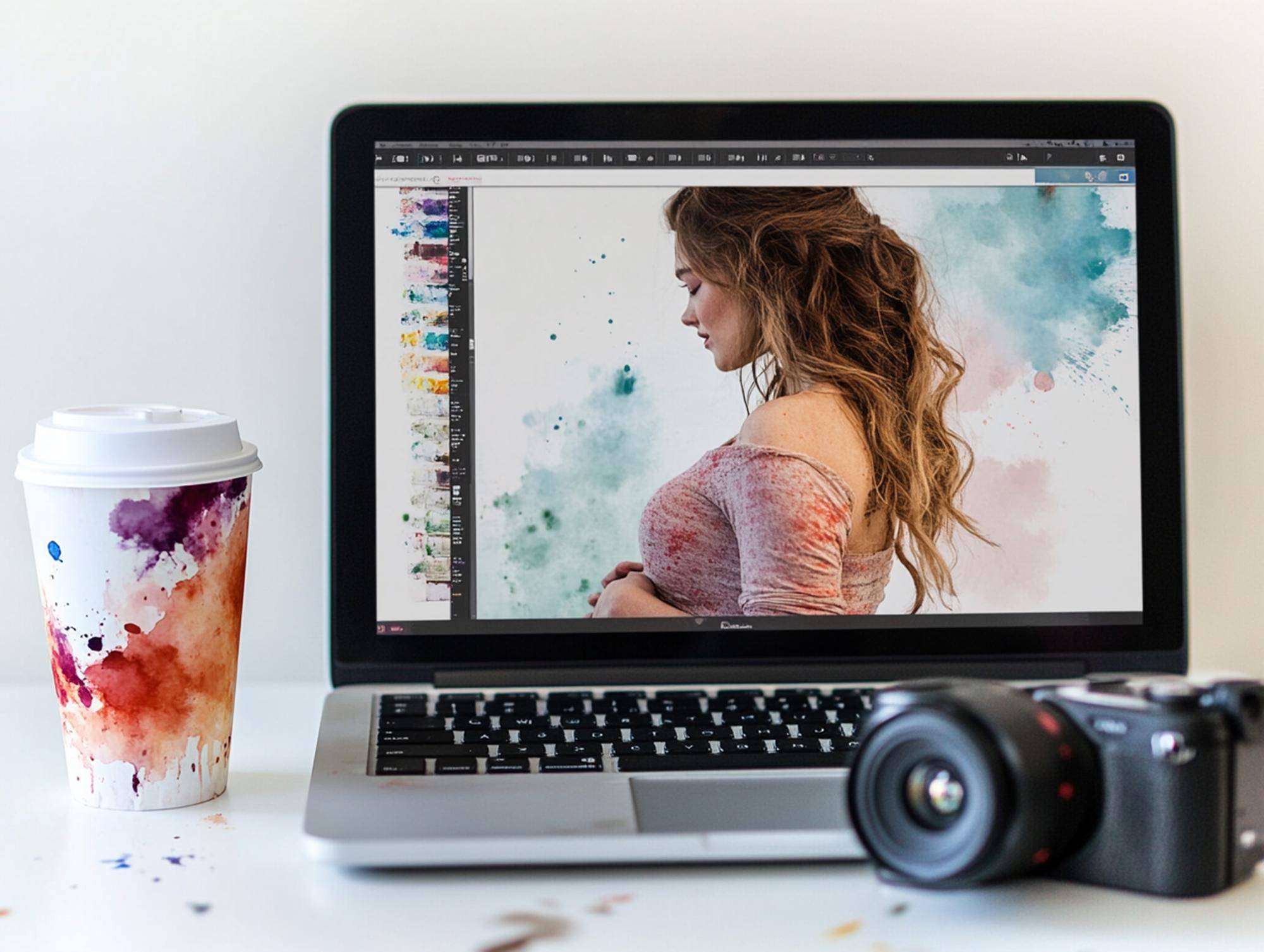
Jaki program do edycji zdjęć wybrać na domowy komputer?

Jaki program do edycji zdjęć wybrać na domowy komputer? Najszybsza odpowiedź: bez budżetu wybierz rozwiązania darmowe GIMP, RawTherapee i PhotoScape X, do szybkiej obróbki online użyj Pixlr E, a gdy liczy się treść do social media na Windows najlepszy będzie CapCut, z abonamentem Adobe postaw na Lightroom do katalogowania i masowej edycji oraz Photoshop do precyzyjnego retuszu, co potwierdzają aktualne zestawienia i rekomendacje użytkowników oraz ekspertów [1][2][3][6]. Poniżej znajdziesz pełne uzasadnienie wraz z różnicami między edycją online i lokalną, opisem funkcji, trendów oraz kosztów według danych z najnowszych materiałów branżowych [1][2][3][4][5].
Jak szybko zdecydować, który program do edycji zdjęć na domowy komputer będzie właściwy?
Wybór zależy od celu, budżetu i miejsca pracy, czyli czy preferujesz edycję online bez instalacji czy lokalnie z pełną kontrolą i wydajnością, ponieważ edycja online umożliwia szybkie poprawki w przeglądarce, a edycja lokalna zapewnia większą stabilność i możliwości przy dużych plikach [1][3].
Jeśli potrzebujesz masowej obróbki i porządku w katalogach, standardem jest Lightroom, natomiast przy fotomontażu i retuszu kluczowy pozostaje Photoshop, co od lat stanowi dominujący podział ról między tymi narzędziami [1].
Gdy priorytetem jest brak kosztów, postaw na komplet darmowy, w którym GIMP odpowiada za edycję z warstwami, RawTherapee obsługuje pliki RAW, a PhotoScape X przyspiesza podstawowe poprawki i kolaże, co pokrywa większość zadań domowych użytkowników [1][2].
Czym różnią się rozwiązania profesjonalne od darmowych?
Rozwiązania profesjonalne zapewniają zaawansowaną organizację pracy, rozszerzone narzędzia do retuszu, pełne wsparcie RAW i profilowanie aparatu oraz sprawdzone workflow, dlatego fotografowie zawodowi wybierają Lightroom do masowej edycji, Photoshop do retuszu, Capture One do koloru RAW i DxO PhotoLab do korekcji optycznej [1].
Darmowe edytory udostępniają warstwy, filtry, kadrowanie i efekty, jednak wersje online bywają ograniczone funkcjami względem desktopu, a jednocześnie GIMP nie wymaga subskrypcji, co pozwala na kosztowo efektywne budowanie procesu obróbki na komputerze domowym [1][3].
Pełna wersja Lightroom na komputer wymaga subskrypcji, producent oferuje okres próbny 7 dni, co umożliwia weryfikację zgodności z potrzebami jeszcze przed podjęciem decyzji zakupowej [4].
W praktyce darmowe narzędzia, takie jak GIMP, RawTherapee i PhotoScape X, zapewniają użytkownikom domowym szeroki zakres funkcji zbliżonych do rozwiązań komercyjnych, choć ekosystem dodatków i integracji bywa mniejszy niż w produktach Adobe [1][2][6].
Co wybrać do edycji online, a co do edycji lokalnej?
Edycja online, reprezentowana przez Pixlr, Fotor i Adobe Express, ułatwia szybkie modyfikacje bez pobierania programów, co skraca czas wejścia do pracy i bywa wygodne przy podstawowych korektach na różnych urządzeniach [1][3].
Edycja lokalna, czyli GIMP, Photo Pos Pro i Paint.NET, daje pełną kontrolę nad narzędziami, lepszą wydajność na dużych plikach oraz stabilność potrzebną przy dłuższych sesjach edycyjnych, co jest szczególnie istotne na domowy komputer z większymi bibliotekami zdjęć [1][3].
Pixlr E jest rekomendowanym wyborem w kategorii bezpłatnej edycji online, jednocześnie platforma oferuje modele płatne w zakresie 0–15 USD miesięcznie, które rozszerzają funkcje i eliminują wybrane ograniczenia wersji darmowej [1][3].
Jak dopasować narzędzie do celu obróbki?
Do zarządzania katalogami i seryjnych modyfikacji wybierz Lightroom, do precyzyjnego retuszu i fotomontażu Photoshop, do zaawansowanej korekcji barwnej RAW Capture One, a do poprawek optycznych DxO PhotoLab, co wynika z praktyki profesjonalistów i specjalizacji tych aplikacji [1].
Do pracy mobilnej na poziomie profesjonalnym stosuje się Lightroom Mobile, do stylizacji i filtrów najlepszym wyborem pozostaje VSCO, a do szybkiej edycji oraz tworzenia grafik pod social media idealna jest Canva, co dobrze odzwierciedla aktualne preferencje użytkowników [1][4].
W segmencie treści do social media na Windows przoduje CapCut, co wynika z jego pozycji jako najczęściej używanego darmowego oprogramowania do edycji zdjęć i materiałów na platformy społecznościowe [2].
W szerszym ekosystemie edycji i projektowania Canva udostępnia edytor zdjęć z intuicyjnym interfejsem i szybkim przygotowaniem grafik, co przyspiesza realizację prostych projektów wizualnych [8].
Dlaczego darmowe aplikacje są dziś tak popularne?
Trendy na 2025 rok wskazują wzrost popularności darmowych aplikacji mobilnych i desktopowych, w tym CapCut na Windows, VSCO do stylu obrazów, Snapseed jako intuicyjny i bezpłatny edytor oraz Canva do szybkiej edycji i grafiki, co potwierdzają najnowsze przeglądy rynku [1][2][5].
Dla użytkowników domowych bez budżetu krytyczne znaczenie mają pakiety bezpłatne, w tym GIMP z wynikami zbliżonymi do Photoshopa, RawTherapee jako open source do RAW, PhotoScape X do szybkich zadań oraz CapCut do treści social media, co tworzy kompletny zestaw do codziennej obróbki [1][2][6].
Otwarte rozwiązania, takie jak RawTherapee i Darktable, zapewniają pełen łańcuch pracy z kolorami i konwersją RAW bez opłat, a jednocześnie GIMP nie wymaga subskrypcji, podczas gdy popularne edytory online oferują część funkcji w planach płatnych, co widać na przykładzie Pixlr [1][3][6].
Ile to kosztuje i jak zaplanować budżet?
Pełna wersja Lightroom na komputer jest dostępna w modelu subskrypcyjnym, producent oferuje 7 dni testów, co pozwala ocenić uzasadnienie kosztów względem zadań na domowy komputer [4].
Pixlr udostępnia model cenowy w przedziale 0–15 USD miesięcznie, który skaluje dostęp do funkcji w zależności od potrzeb, natomiast podstawowa edycja pozostaje możliwa bez opłat [1].
Dla rozwiązań w pełni bezpłatnych warto zaplanować workflow oparty o GIMP, RawTherapee, PhotoScape X oraz darmowe komponenty open source, co eliminuje stałe koszty i pozostawia elastyczność rozwoju zestawu narzędzi [1][2][6].
Czy warto łączyć narzędzia w jednym workflow?
Połączenie kilku programów zwiększa skuteczność, ponieważ subskrybenci Adobe mogą korzystać z Adobe Camera RAW i Bridge jako uzupełnienia do głównej obróbki, co upraszcza selekcję i wstępne przetwarzanie plików [4].
W pełni darmowy łańcuch pracy można zbudować łącząc RawTherapee i Darktable do konwersji i korekcji kolorów oraz edycję warstwową w GIMP, co rekomendują doświadczeni użytkownicy społeczności fotograficznych [6].
W treściach do social media warto dodać CapCut po etapie korekcji zdjęć, co odpowiada rosnącym wymaganiom formatów i trendów na platformach społecznościowych [2].
Jaki program do edycji zdjęć wybrać na domowy komputer?
Jeśli zależy Ci na pełnym profesjonalnym ekosystemie, wybierz pakiet z Lightroom do katalogowania i masowej edycji oraz Photoshop do retuszu, a w razie potrzeb rozszerz o narzędzia do RAW i korekcji optycznej, co odpowiada praktyce zawodowców [1].
Jeśli priorytetem jest brak kosztów, zestaw GIMP, RawTherapee i PhotoScape X pokryje zaawansowaną edycję warstwową, konwersję RAW i szybkie poprawki, a do zadań online użyj Pixlr E, który w razie potrzeby rozbudujesz o plan płatny [1][2][3].
Jeśli tworzysz treści do social media na Windows, wybierz CapCut jako główny komponent procesu publikacji, a do stylizacji mobilnej korzystaj z VSCO lub Snapseed, natomiast grafiki i szybkie layouty przygotujesz w Canvie [1][2][5][8].
Taki podział pozwala dopasować program do edycji zdjęć do Twojego stylu pracy oraz możliwości sprzętu i budżetu, co zapewnia najlepszą relację funkcji do kosztów na domowy komputer [1][2][3][4][5][6].
Na czym polega podstawowy proces edycji i jakie funkcje są kluczowe?
Podstawowe etapy to regulacja oświetlenia, korekcja kolorów, kadrowanie i obrót, dodawanie filtrów oraz praca na warstwach w celu wykonania zaawansowanych modyfikacji, co realizują zarówno aplikacje online, jak Pixlr E, jak i lokalne, w tym Paint.NET [1][3].
W praktyce domowej te kroki wystarczają do poprawy większości ujęć i przygotowania ich do publikacji w sieci czy archiwizacji w katalogach, co potwierdzają porównania funkcjonalne narzędzi z segmentu darmowego i profesjonalnego [1][3].
Źródła:
- [1] https://niezleaparaty.pl/edytor-zdjec/
- [2] https://www.capcut.com/pl-pl/resource/free-photo-editing-software-for-windows
- [3] https://www.benchmark.pl/darmowe-programy-do-obrobki-zdjec-ranking-7268400450445889a
- [4] https://weronikawolska.pl/7-darmowych-programow-do-edycji-zdjec/
- [5] https://www.rekinysukcesu.pl/blog/social-media/najlepsze-aplikacje-do-edycji-zdjec-2025
- [6] https://www.reddit.com/r/AskPhotography/comments/1pr91ej/what_would_be-the-best-software-thats-free-for/
- [8] https://www.canva.com/pl_pl/photo-editor/
Digitalownia.pl to redakcja tworzona przez pasjonatów cyfrowej sztuki – miejsce, gdzie inspiracja spotyka się z wiedzą i wsparciem. Prezentujemy projekty, sylwetki artystów i praktyczne poradniki, dbając o rozwój polskiej sceny digital artu. Stawiamy na autentyczność, otwartość i dialog, tworząc przestrzeń dla wszystkich, którzy chcą rozwijać swoje umiejętności i dzielić się pasją.