
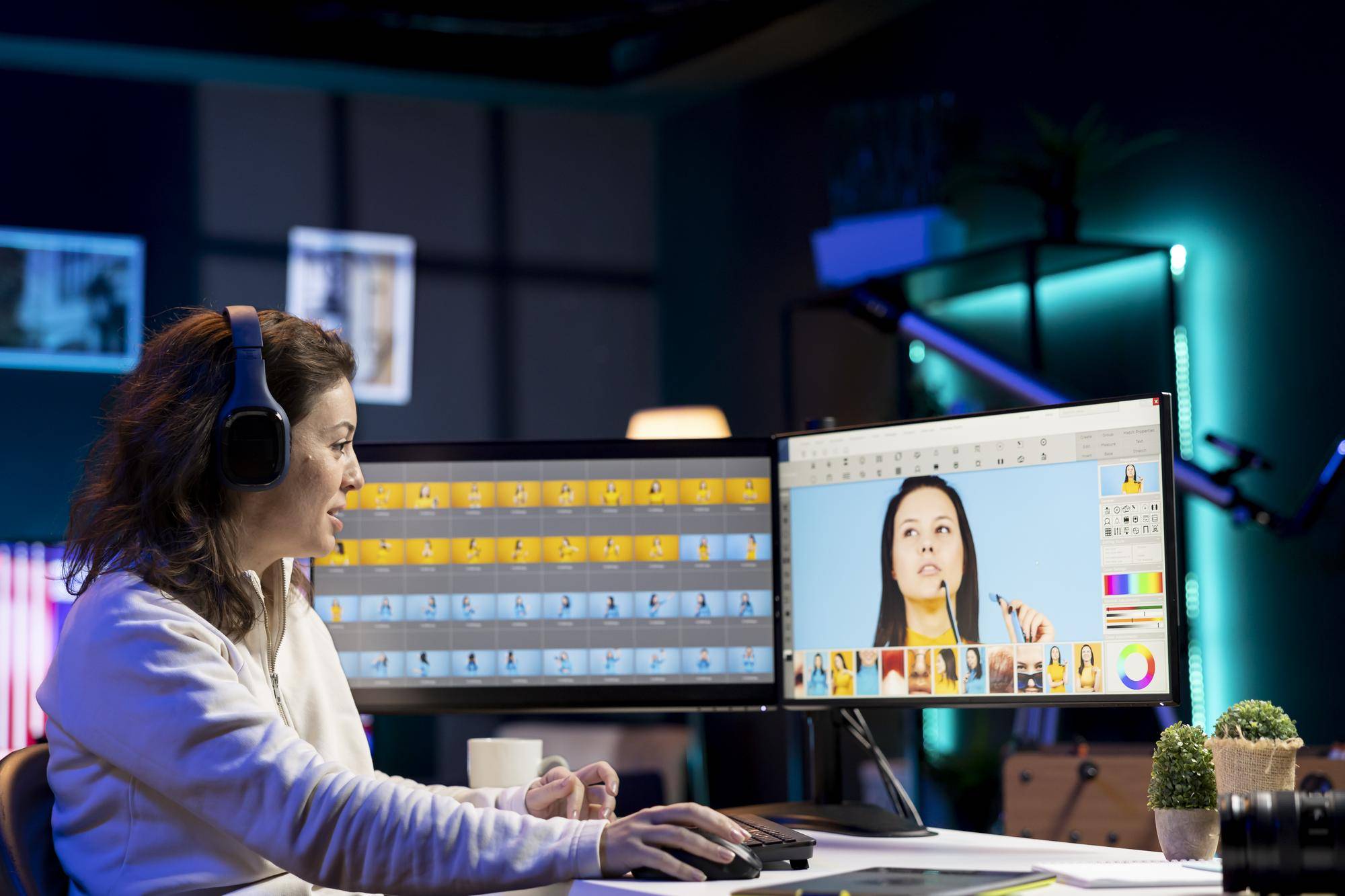
Jaki dobry program do obróbki zdjęć sprawdzi się na domowym komputerze?

Najkrócej: na pytanie o dobry program do obróbki zdjęć na domowym komputerze najczęściej odpowiada się GIMP dla edycji warstwowej i zaawansowanej, RawTherapee dla plików RAW, PhotoScape X i Paint.NET dla prostej, szybkiej pracy na Windows, a w trybie przeglądarki Pixlr i Canva, z opcjonalnym Lightroomem w wersji mobilnej bez opłat i płatną subskrypcją na desktop [1][2][4][5][6][9].
Jaki dobry program do obróbki zdjęć sprawdzi się na domowym komputerze?
Dla zaawansowanej edycji z warstwami oraz szerokim pakietem narzędzi najpewniejszym, darmowym wyborem jest GIMP, który działa na Windows, macOS i Linux, zastępując wiele funkcji programów płatnych i będąc realnie użyteczny dla początkujących oraz średniozaawansowanych użytkowników domowych [1][5].
Jeśli głównym zadaniem jest obróbka i konwersja plików RAW, najlepszym bezpłatnym rozwiązaniem bez subskrypcji pozostaje RawTherapee, nastawiony na jakość obrazu i precyzję parametrów [1][9].
Do szybkiej i intuicyjnej edycji, kolaży i zarządzania zdjęciami dobrze sprawdzi się PhotoScape X, a na Windows lekką alternatywą do podstawowych zadań jest Paint.NET [1][2].
Jeżeli instalacja programów nie wchodzi w grę, warto skorzystać z edytorów online Pixlr, które zapewniają warstwy i filtry w przeglądarce, oraz z Canvy, wygodnej przy tworzeniu treści do social media bez znaków wodnych [1][2][6].
Osobną ścieżką jest Lightroom, którego wersja mobilna oferuje darmowy zestaw funkcji, a pełna wersja desktop wymaga subskrypcji z 7-dniową wersją testową [1][4].
Czym kierować się przy wyborze programu?
Dobór narzędzia powinien wynikać z potrzeb. Do zaawansowanej, warstwowej obróbki warto wybrać GIMP, do plików RAW narzędzie wyspecjalizowane jak RawTherapee, a do szybkich kolaży i prostych modyfikacji PhotoScape X [1].
Użytkownicy, którzy nie chcą instalować oprogramowania, mogą pracować w przeglądarce, a osoby preferujące minimalizm interfejsu i podstawową edycję na Windows zwykle skłaniają się ku lekkim aplikacjom typu Paint.NET [1][2].
Wybór należy też oprzeć na różnicy ról między Lightroomem a Photoshopem. Lightroom porządkuje biblioteki i odpowiada za kolor i globalne korekty, a Photoshop służy do złożonej edycji graficznej. Dla fotografów stawiających na prostotę i zarządzanie zdjęciami korzystniejszy będzie Lightroom [1][4].
Czy GIMP to realna alternatywa dla płatnych narzędzi?
GIMP jest dojrzałym, darmowym edytorem pracującym w oparciu o warstwy i rozbudowany system filtrów, co daje ogromną swobodę w obróbce zdjęć i zastępuje wiele funkcji płatnych rozwiązań w domowych zastosowaniach [1][5].
Program jest rozwijany od 1995 roku i działa na wszystkich głównych systemach operacyjnych, lecz jego interfejs wymaga krótkiej nauki, co bywa wskazywane jako podstawowa bariera dla początkujących [5][1].
Wśród darmowych opcji to właśnie GIMP jest najczęściej rekomendowany jako fundament warsztatu do ambitniejszej obróbki zdjęć w domu [1][5].
Kiedy wybrać narzędzie do RAW?
Gdy priorytetem jest maksymalna jakość obrazu i precyzja parametrów takich jak ekspozycja, kontrast i ostrość bezpośrednio z surowych plików aparatu, najlepiej postawić na RawTherapee. Narzędzie korzysta z dedykowanego silnika konwersji RAW, jest całkowicie darmowe i nie wymaga subskrypcji [1][9].
W praktyce RawTherapee eliminuje konieczność inwestycji w płatne pakiety, pozostając niezależne od systemu i zapewniając kontrolę na poziomie oczekiwanym przez wymagających fotografów [1][9].
Co wybrać do prostej edycji na Windows?
PhotoScape X łączy w jednym miejscu edytor zdjęć, przeglądarkę, moduł kolaży i narzędzia do zarządzania, dzięki czemu pozwala szybko realizować typowe domowe zadania w wygodnym, intuicyjnym interfejsie [1][2].
Paint.NET to lekki i szybki program rekomendowany wtedy, gdy potrzebne są operacje podstawowe, a użytkownik nie wymaga zaawansowanych funkcji. Aplikacja jest darmowa przy pobraniu ze strony producenta, a nie ze sklepu Microsoft Store [2].
Czy edytor online wystarczy na co dzień?
Pixlr w wersjach X i E to rozbudowane edytory uruchamiane w przeglądarce, oferujące warstwy, filtry i narzędzia korekty bez konieczności instalacji. To usuwa ryzyko wprowadzania do systemu zbędnych programów, choć wariant bezpłatny ma ograniczenia w dostępie do niektórych filtrów i funkcji [1][2].
Canva jako darmowy edytor online świetnie sprawdza się przy szybkim przygotowaniu grafik i edycji zdjęć pod social media, a projekty można eksportować bez znaków wodnych. Jej rdzeniem jest tworzenie layoutów i projektów, a nie wyłącznie edycja fotograficzna [1][6].
Dlaczego warto rozważyć Lightroom?
Lightroom w wersji mobilnej oferuje bezpłatny dostęp do funkcji, które pomagają w zarządzaniu i globalnych korektach zdjęć, także w podstawowym wariancie na Windows. Pełna wersja desktop wymaga subskrypcji, z opcją 7-dniowej wersji testowej [1][4].
W porównaniu z Photoshopem Lightroom jest lepszy do systematycznej obróbki zdjęć i katalogowania, co w kontekście warunków domowych i pracy z dużą liczbą fotografii może być decydujące [1][4].
Na czym polega rozwój AI w edycji zdjęć?
Aktualny kierunek rozwoju to integracja modułów AI, które automatyzują korekty i podpowiadają ustawienia. Dobrym przykładem jest darmowy edytor AlterPhoto, łączący klasyczne narzędzia z inteligentnymi funkcjami, takimi jak ocena sceny czy usuwanie niechcianych elementów [3].
Czy darmowe aplikacje mobilne zapewnią wystarczającą jakość?
W wielu zadaniach tak. Snapseed jest całkowicie darmowy i zawiera zaawansowane narzędzia edycyjne, a VSCO oferuje bezpłatny zestaw funkcji do zdjęć oraz możliwość edycji wideo z rozpoznawalną stylistyką filtrów [1][4].
Ile kosztują dobre narzędzia do edycji?
W segmencie przeglądarkowym Pixlr ma plan bezpłatny oraz warianty płatne w widełkach 0–15 USD miesięcznie, co pozwala skalować możliwości zależnie od potrzeb [1].
W przypadku Lightrooma pełna wersja na komputer jest dostępna w modelu subskrypcyjnym z 7-dniowym okresem próbnym, a aplikacja mobilna oferuje bezpłatny pakiet funkcji [1][4].
Paint.NET jest darmowy przy pobraniu z witryny producenta, co dla użytkownika Windows bywa rozwiązaniem wystarczającym i oszczędnym [2].
PhotoWorks jest prostszy do opanowania oraz cenowo przystępniejszy niż pakiety Adobe, a do tego udostępnia wersję próbną, co ułatwia sprawdzenie narzędzia bez ryzyka kosztowego [1][4][8].
Canva zapewnia darmowe tworzenie treści i eksport bez znaków wodnych, co redukuje koszty przygotowania materiałów na social media na domowym komputerze [1][6].
Który program wybrać na start?
Jeśli potrzebna jest szeroka, darmowa baza do nauki i rozwijania umiejętności, GIMP będzie najbardziej uniwersalny. Do pracy z RAW warto wdrożyć RawTherapee. Przy szybkim montażu i prostych zadaniach sprawdzą się PhotoScape X i Paint.NET. Gdy priorytetem jest brak instalacji oprogramowania oraz praca w chmurze, wybór pada na Pixlr lub Canvę. W środowisku mobilnym z darmowym progiem wejścia przewagę mają Lightroom mobile, Snapseed i VSCO [1][2][4][5][6][9].
Rankingi i przeglądy narzędzi potwierdzają, że decyzja zależy od celu i poziomu zaawansowania, dlatego warto dobrać rozwiązanie do realnych zadań, a dopiero później rozważać rozszerzenia płatne [10][1].
Podsumowanie
Najbardziej uniwersalnym, darmowym filarem domowego warsztatu pozostaje GIMP, wsparty przez RawTherapee do pracy z RAW, a dla prostych zadań przez PhotoScape X i Paint.NET. W trybie online sens mają Pixlr i Canva, a w mobilnym Lightroom, Snapseed i VSCO. Rosnąca integracja AI, którą reprezentuje AlterPhoto, przyspiesza kluczowe korekty i obniża próg wejścia. Taki zestaw pozwala zbudować kompletny workflow na domowym komputerze bez konieczności natychmiastowej inwestycji w płatne licencje [1][2][3][4][5][6][8][9][10].
Źródła:
- [1] https://niezleaparaty.pl/edytor-zdjec/
- [2] https://www.benchmark.pl/darmowe-programy-do-obrobki-zdjec-ranking-7268400450445889a
- [3] https://www.dobreprogramy.pl/katalogowanie-i-obrobka-zdjec,programy,windows,6505378848450177
- [4] https://weronikawolska.pl/7-darmowych-programow-do-edycji-zdjec/
- [5] https://www.youtube.com/watch?v=eEGRObs9HNc
- [6] https://www.canva.com/pl_pl/photo-editor/
- [8] https://photo-works.net/pl/download.php
- [9] https://forum.optyczne.pl/viewtopic.php?t=32943&sid=bed1bf61e969624fe56202d2b648326b
- [10] https://soft360.pl/blog/post/najleszy-program-do-obrobki-zdjec-sprawdz-nasze-typy.html
Digitalownia.pl to redakcja tworzona przez pasjonatów cyfrowej sztuki – miejsce, gdzie inspiracja spotyka się z wiedzą i wsparciem. Prezentujemy projekty, sylwetki artystów i praktyczne poradniki, dbając o rozwój polskiej sceny digital artu. Stawiamy na autentyczność, otwartość i dialog, tworząc przestrzeń dla wszystkich, którzy chcą rozwijać swoje umiejętności i dzielić się pasją.